 449B Bạch Đằng, Phường Gia Định, TP Hồ Chí Minh

 Laptop
 Âm thanh
 Phụ kiện
 Thu cũ
 Hàng cũ
 Tin công nghệ
 Khuyến mại
 Sửa chữa máy tính
 Hàng đặt trước
 Laptop
 MacBook Air
 MacBook Pro
 Dell
Dell HP
HP Microsoft Surface
 Lenovo
 ASUS
ASUS Âm Thanh
 Phụ kiện
 Tin công nghệ
 Khuyến mại
 Trang chủ
 Danh mục
 Tài khoản
 Cửa hàng
 Xem thêm
Thủ thuật
Bàn phím máy tính bị khóa không gõ được? 8 cách mở khóa nhanh và hiệu quả
Mục lục
- 1 Bàn phím máy tính bị khóa không gõ được? 8 cách mở khóa nhanh và hiệu quả
- 1.1 Xử lý nhanh khi bàn phím máy tính bị khóa không gõ được
- 1.2 Dấu hiệu nhận biết bàn phím máy tính bị khóa không gõ được
- 1.3 Nguyên nhân khiến bàn phím máy tính bị khóa không gõ được
- 1.4 8 cách mở khóa bàn phím máy tính nhanh nhất
- 1.4.1 1. Kiểm tra bàn phím có bị khóa vật lý hay không
- 1.4.2 2. Tắt Filter Keys khi bàn phím máy tính bị khóa không gõ được
- 1.4.3 3. Thử các tổ hợp phím mở khóa
- 1.4.4 4. Kiểm tra Num Lock và phím Fn
- 1.4.5 5. Cập nhật hoặc cài lại driver bàn phím
- 1.4.6 6. Kiểm tra cổng USB hoặc Bluetooth
- 1.4.7 7. Khởi động lại máy tính
- 1.4.8 8. Chỉnh Registry khi cần thiết
- 1.5 Cách nhập liệu tạm thời khi bàn phím máy tính bị khóa không gõ được
- 1.6 Mẹo hạn chế lỗi bàn phím bị đơ hoặc bị khóa
- 1.7 Khi nào nên mang bàn phím đi sửa?
- 1.8 Câu hỏi thường gặp
- 1.9 Kết luận
Bàn phím máy tính bị khóa không gõ được? 8 cách mở khóa nhanh và hiệu quả
Bàn phím máy tính bị khóa không gõ được là lỗi khá phổ biến trên laptop lẫn PC. Tình trạng này có thể xuất hiện đột ngột khi bạn đang làm việc, học tập hoặc nhập mật khẩu đăng nhập, gây khó chịu và làm gián đoạn mọi thứ.
Tin vui là trong nhiều trường hợp, bàn phím máy tính bị khóa không gõ được không phải lỗi phần cứng nghiêm trọng. Bạn hoàn toàn có thể tự kiểm tra và mở khóa bàn phím ngay tại nhà chỉ với vài thao tác đơn giản. Trong bài viết này, SoundHub sẽ giúp bạn nhận biết nguyên nhân và áp dụng các cách khắc phục nhanh, dễ làm, hiệu quả.
Xử lý nhanh khi bàn phím máy tính bị khóa không gõ được
- Nhấn Num Lock hoặc tổ hợp Fn + Num Lock
- Tắt Filter Keys trong phần Accessibility
- Rút và cắm lại bàn phím nếu đang dùng USB
- Kiểm tra pin nếu là bàn phím Bluetooth
- Khởi động lại máy tính
- Cập nhật driver trong Device Manager
Dấu hiệu nhận biết bàn phím máy tính bị khóa không gõ được
Trước khi tìm cách sửa, bạn nên xác định đúng biểu hiện của lỗi. Một số dấu hiệu thường gặp gồm:
- Gõ phím nhưng không xuất hiện ký tự trên màn hình
- Đèn Caps Lock hoặc Num Lock không phản hồi
- Một số phím hoặc cả cụm phím không hoạt động
- Bàn phím số bên phải không gõ được số
- Phím phản hồi chậm, phải giữ lâu mới ăn
- Bàn phím lúc nhận lúc không
- Máy vẫn dùng chuột bình thường nhưng không thể nhập liệu
Nếu gặp một hoặc nhiều dấu hiệu trên, rất có thể bàn phím máy tính bị khóa không gõ được do lỗi thiết lập, kết nối hoặc phần cứng.
Nguyên nhân khiến bàn phím máy tính bị khóa không gõ được
Bật nhầm phím khóa bàn phím
Một số dòng laptop hoặc bàn phím rời có phím tắt khóa nhanh bàn phím. Nếu vô tình nhấn trúng tổ hợp này, bàn phím có thể ngừng nhận lệnh dù máy vẫn hoạt động bình thường.
Bật Filter Keys hoặc Sticky Keys
Trên Windows, các tính năng hỗ trợ như Filter Keys hay Sticky Keys có thể khiến bàn phím phản hồi bất thường. Nhiều người tưởng bàn phím bị hỏng, nhưng thực tế chỉ là hệ điều hành đang giới hạn cách nhận phím.
Sai ngôn ngữ hoặc layout bàn phím
Khi máy tính bị đổi layout hoặc chuyển ngôn ngữ nhập liệu ngoài ý muốn, bạn có thể thấy ký tự ra sai hoặc cảm giác như bàn phím không hoạt động đúng.
Driver bàn phím bị lỗi
Driver là thành phần giúp Windows giao tiếp với bàn phím. Nếu driver bị lỗi, xung đột hoặc quá cũ, bàn phím có thể không nhận lệnh hoặc chập chờn.
Lỗi kết nối USB hoặc Bluetooth
Với bàn phím rời, đây là nguyên nhân cực kỳ phổ biến. Cổng USB lỏng, cáp hỏng, pin yếu hoặc tín hiệu Bluetooth không ổn định đều có thể khiến bàn phím không gõ được.
Bàn phím hỏng phần cứng
Nếu bàn phím từng bị rơi nước, va đập mạnh, bám bẩn lâu ngày hoặc đã dùng trong thời gian dài, khả năng hỏng phần cứng là điều cần tính tới.
8 cách mở khóa bàn phím máy tính nhanh nhất
1. Kiểm tra bàn phím có bị khóa vật lý hay không
Một số bàn phím cơ, bàn phím gaming hoặc laptop có thể có chế độ khóa phím riêng. Hãy kiểm tra:
- Có công tắc khóa nào trên bàn phím không
- Có vô tình bật chế độ Game Mode không
- Có nhấn nhầm tổ hợp khóa bàn phím trước đó không
Nếu đang dùng laptop, hãy thử tra model máy để xem có phím chức năng khóa bàn phím riêng hay không.
2. Tắt Filter Keys khi bàn phím máy tính bị khóa không gõ được
Đây là cách rất đáng thử nếu bàn phím máy tính bị khóa không gõ được, phản hồi chậm hoặc bỏ ký tự.
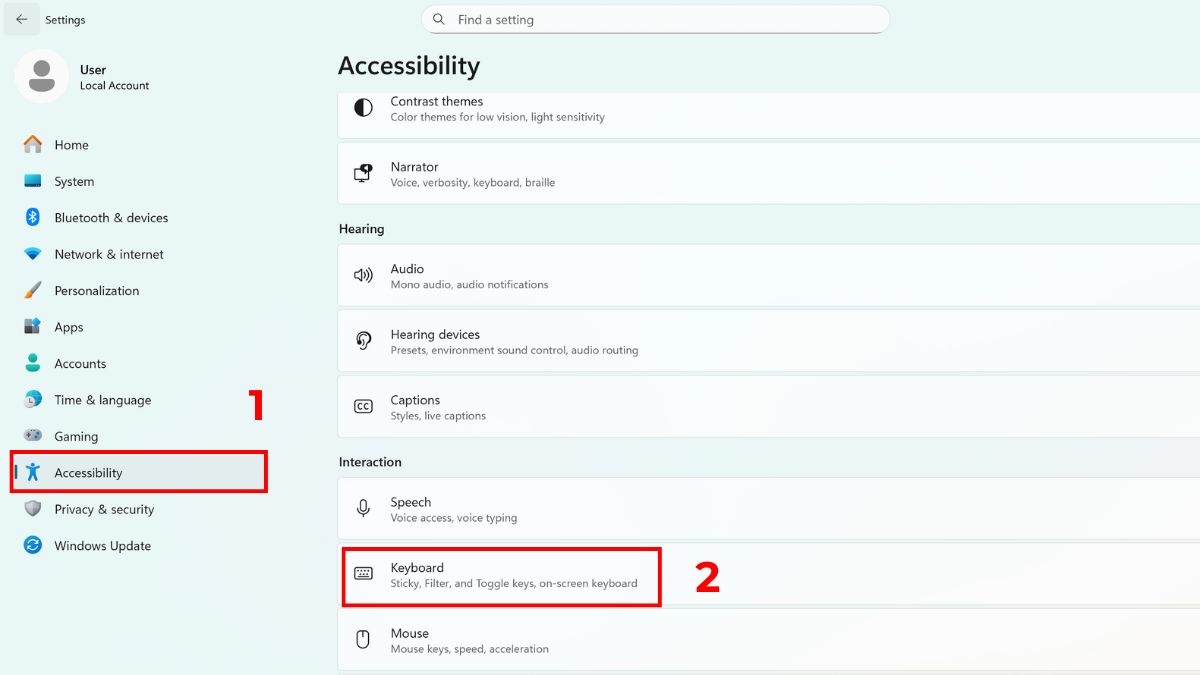
Cách tắt Filter Keys trên Windows 10/11:
- Mở Settings
- Chọn Accessibility
- Chọn Keyboard
- Tìm mục Filter Keys
- Gạt sang Off
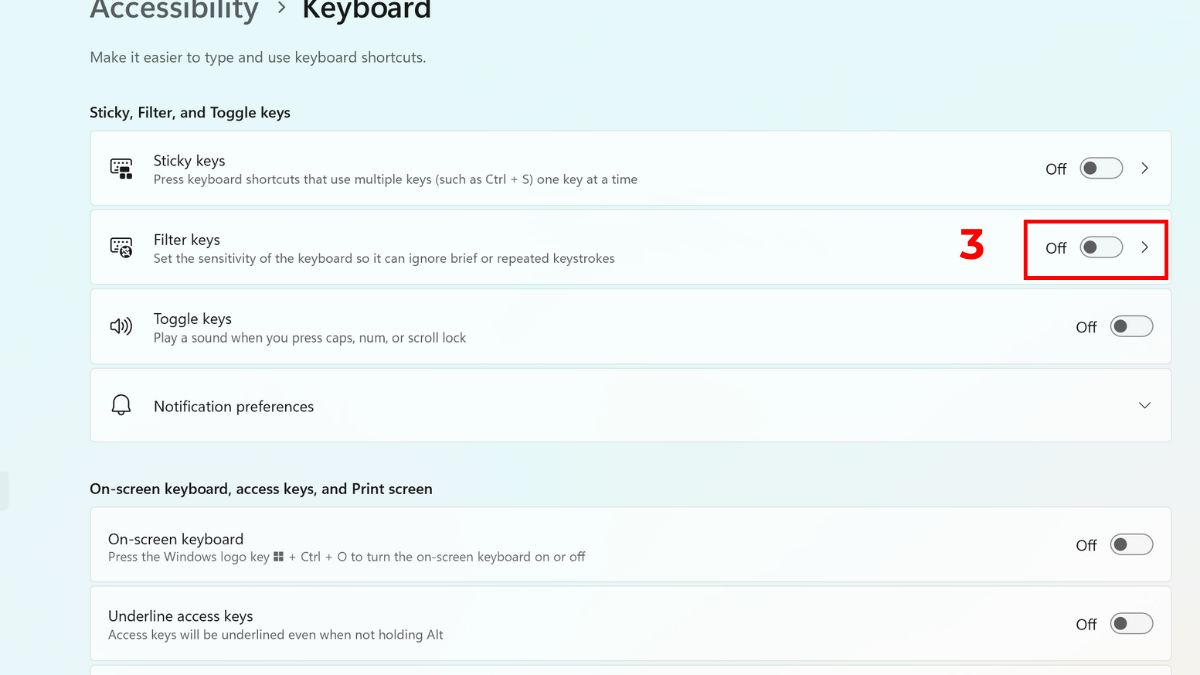
Sau đó, thử gõ lại để kiểm tra bàn phím đã hoạt động bình thường chưa.
3. Thử các tổ hợp phím mở khóa
Nhiều trường hợp bàn phím máy tính bị khóa không gõ được chỉ do nhấn nhầm tổ hợp phím. Bạn có thể thử lần lượt:
- Fn + Num Lock
- Fn + Esc
- Fn + F1 đến F12
- Ctrl + Alt + Del
- Windows + Space
- Shift + Esc
Không phải máy nào cũng giống nhau, nên bạn có thể thử từng tổ hợp một.
4. Kiểm tra Num Lock và phím Fn
Nếu chỉ khu vực bàn phím số không hoạt động, rất có thể Num Lock đang tắt. Nếu dùng laptop, phím số có thể bị ảnh hưởng bởi chế độ Fn.
- Nhấn Num Lock
- Thử lại dãy phím số
- Nếu là laptop, thử kết hợp với Fn
5. Cập nhật hoặc cài lại driver bàn phím
Nếu lỗi xuất phát từ hệ thống, việc cập nhật driver thường giúp xử lý khá tốt.
- Nhấn chuột phải vào Start
- Chọn Device Manager
- Tìm mục Keyboards
- Nhấn chuột phải vào driver bàn phím
- Chọn Update driver
Nếu không hiệu quả, bạn có thể chọn Uninstall device rồi khởi động lại máy để Windows tự cài lại driver phù hợp.
6. Kiểm tra cổng USB hoặc Bluetooth
Nếu dùng bàn phím rời:
Với bàn phím USB:
- Rút ra cắm lại
- Đổi sang cổng USB khác
- Kiểm tra dây cáp có bị lỏng hoặc đứt ngầm không
Với bàn phím Bluetooth:
- Kiểm tra pin
- Tắt rồi bật lại Bluetooth
- Xóa ghép nối và kết nối lại từ đầu
Để tham khảo thêm hướng dẫn chính thức, bạn có thể xem trang hỗ trợ của Microsoft tại Microsoft Support.
7. Khởi động lại máy tính
Nghe đơn giản nhưng lại cực kỳ hiệu quả. Khởi động lại máy sẽ làm mới các tiến trình hệ thống, driver và thiết lập tạm thời đang bị lỗi.
Nếu bàn phím máy tính bị khóa không gõ được chỉ do xung đột phần mềm, sau khi restart xong là có thể hoạt động lại bình thường.
8. Chỉnh Registry khi cần thiết
Nếu bạn đã thử nhiều cách mà vẫn chưa được, có thể kiểm tra thiết lập trong Registry.
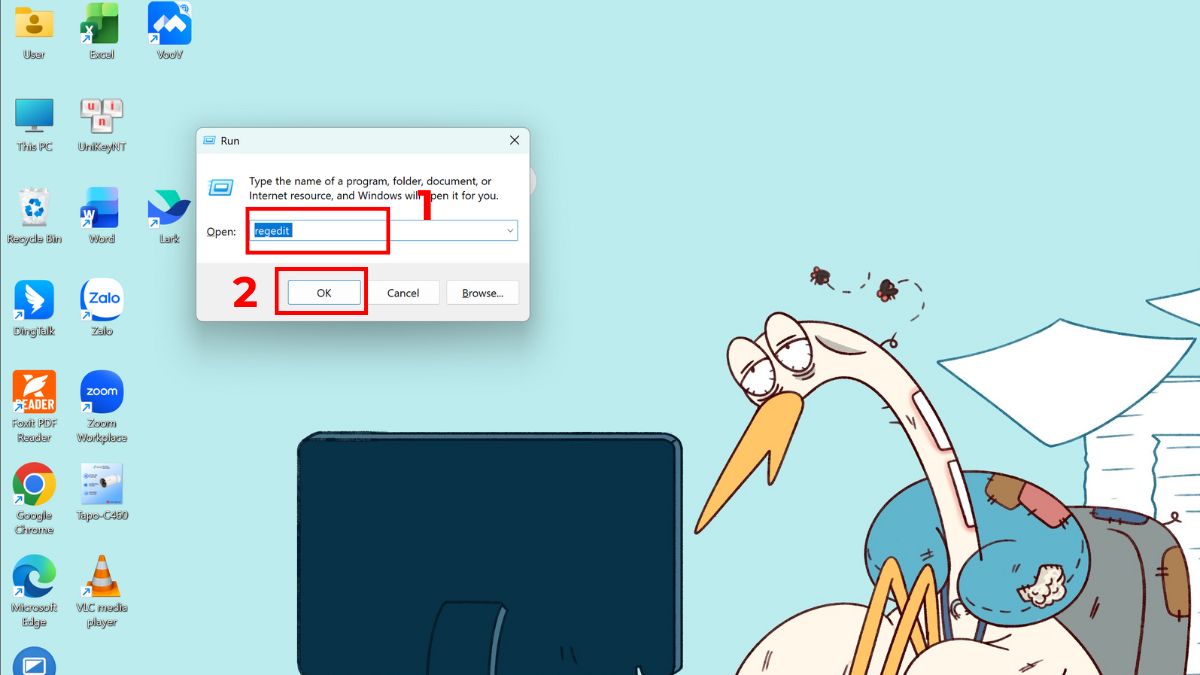
- Nhấn Windows + R
- Gõ regedit
- Tìm đến: HKEY_CURRENT_USER\Control Panel\Keyboard
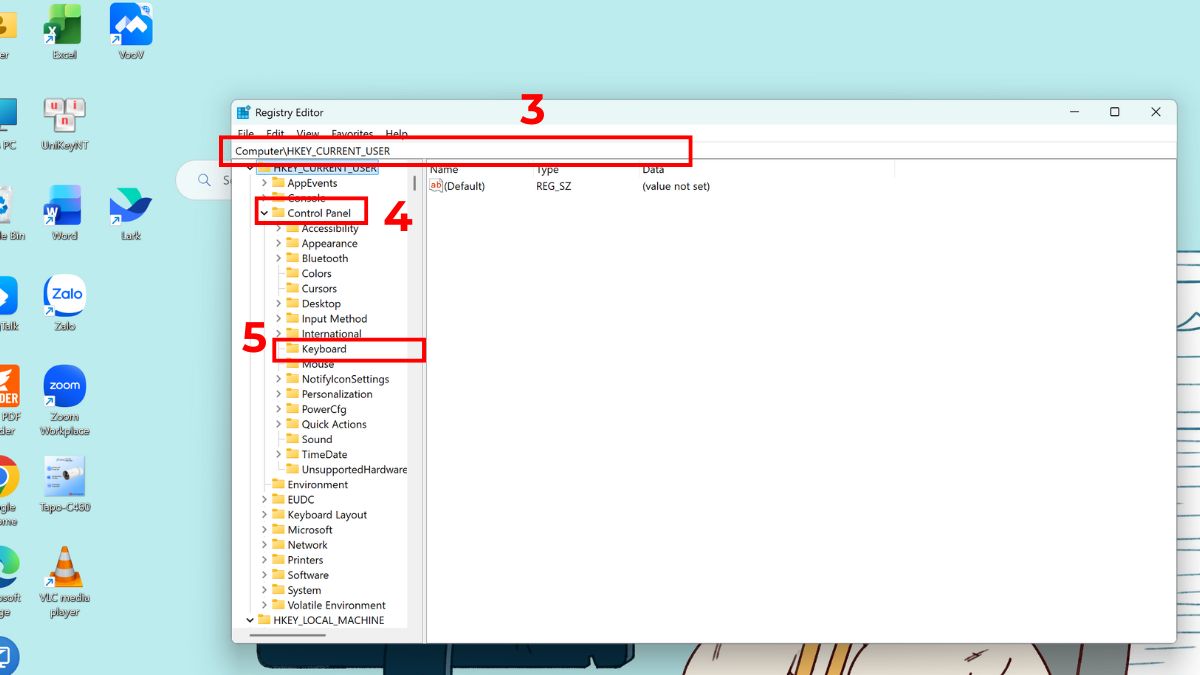
- Mở giá trị InitialKeyboardIndicators
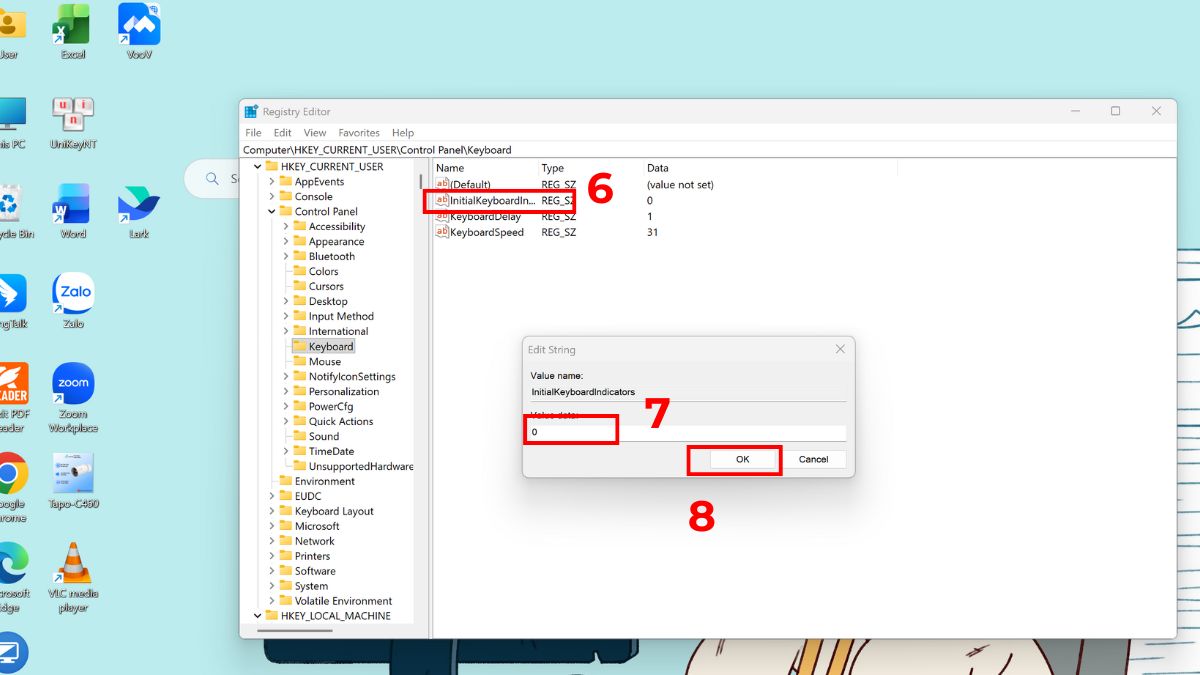
- Chỉnh theo cấu hình phù hợp rồi khởi động lại máy
Lưu ý: Registry là phần khá nhạy cảm của Windows. Nếu không quen thao tác, bạn nên sao lưu trước khi chỉnh.
Cách nhập liệu tạm thời khi bàn phím máy tính bị khóa không gõ được
Nếu cần nhập gấp mà chưa sửa xong, bạn vẫn có vài cách chữa cháy khá ổn:
- Dùng On-Screen Keyboard trên Windows
- Cắm tạm một bàn phím USB khác
- Kết nối bàn phím Bluetooth khác nếu có
- Soạn nội dung trên điện thoại rồi gửi qua email, cloud hoặc app chat để copy sang máy

Mẹo hạn chế lỗi bàn phím bị đơ hoặc bị khóa
- Vệ sinh bàn phím định kỳ
- Tránh để nước, cà phê hoặc thức ăn rơi vào bàn phím
- Không gõ quá mạnh trong thời gian dài
- Cập nhật Windows và driver thường xuyên
- Hạn chế cắm rút bàn phím USB liên tục
- Kiểm tra pin định kỳ nếu dùng bàn phím không dây
- Tắt những tính năng hỗ trợ không cần thiết như Filter Keys nếu bạn không dùng đến
Bạn cũng có thể xem thêm bài liên quan tại SoundHub: Hướng dẫn check MDM MacBook nhanh nhất 2026.
Khi nào nên mang bàn phím đi sửa?
- Đã thử hết các cách trên nhưng bàn phím vẫn không hoạt động
- Một cụm phím chết hoàn toàn
- Bàn phím từng bị đổ nước
- Kết nối chập chờn kéo dài
- Có dấu hiệu hư mạch, loạn phím, liệt phím
Câu hỏi thường gặp
Vì sao bàn phím laptop không gõ được nhưng chuột vẫn dùng bình thường?
Thường là do bàn phím bị khóa tạm thời, lỗi driver, bật Filter Keys hoặc hỏng riêng phần bàn phím.
Bàn phím số không gõ được là lỗi gì?
Khả năng cao là Num Lock đang tắt hoặc bàn phím đang ở chế độ điều hướng.
Có thể tự sửa lỗi bàn phím bị khóa tại nhà không?
Có. Trong đa số trường hợp, bạn có thể tự xử lý bằng cách tắt Filter Keys, kiểm tra driver, thử tổ hợp phím hoặc kiểm tra kết nối.
Khi nào cần thay bàn phím mới?
Khi bàn phím bị liệt phím nặng, vào nước, chập mạch hoặc sửa đi sửa lại vẫn lỗi.
Kết luận
Bàn phím máy tính bị khóa không gõ được không phải lúc nào cũng là lỗi nghiêm trọng. Phần lớn trường hợp có thể tự xử lý nhanh nếu bạn kiểm tra đúng nguyên nhân và áp dụng đúng cách mở khóa. Hãy bắt đầu từ những bước đơn giản như tắt Filter Keys, kiểm tra Num Lock, thử tổ hợp phím và cập nhật driver trước khi nghĩ đến việc sửa phần cứng.