 449B Bạch Đằng, Phường Gia Định, TP Hồ Chí Minh

 Laptop
 Âm thanh
 Phụ kiện
 Thu cũ
 Hàng cũ
 Tin công nghệ
 Khuyến mại
 Sửa chữa máy tính
 Hàng đặt trước
 Laptop
 MacBook Air
 MacBook Pro
 Dell
Dell HP
HP Microsoft Surface
 Lenovo
 ASUS
ASUS Âm Thanh
 Phụ kiện
 Tin công nghệ
 Khuyến mại
 Trang chủ
 Danh mục
 Tài khoản
 Cửa hàng
 Xem thêm
Tin công nghệ
Hướng dẫn check MDM MacBook nhanh nhất 2026 – Terminal, Recovery Mode & Serial
Mục lục
Check MDM MacBook là gì? Vì sao bạn bắt buộc phải kiểm tra?
Check MDM MacBook là quá trình kiểm tra xem thiết bị có đang bị quản lý bởi hệ thống Mobile Device Management (MDM) hay không. Đây là công cụ được doanh nghiệp sử dụng để kiểm soát máy từ xa như khóa thiết bị, hạn chế cài app hoặc theo dõi hoạt động.
👉 Nếu mua phải MacBook dính MDM, bạn có thể gặp các vấn đề:
- Bị khóa máy bất cứ lúc nào
- Không thể reset hoặc cài lại macOS
- Mất quyền kiểm soát thiết bị
- Rủi ro mất dữ liệu cá nhân
Vì vậy, check MDM MacBook trước khi mua là bước cực kỳ quan trọng, đặc biệt với máy cũ.

Dấu hiệu nhận biết MacBook có thể bị MDM
Trước khi check chi tiết, bạn có thể nhận biết nhanh qua các dấu hiệu sau:
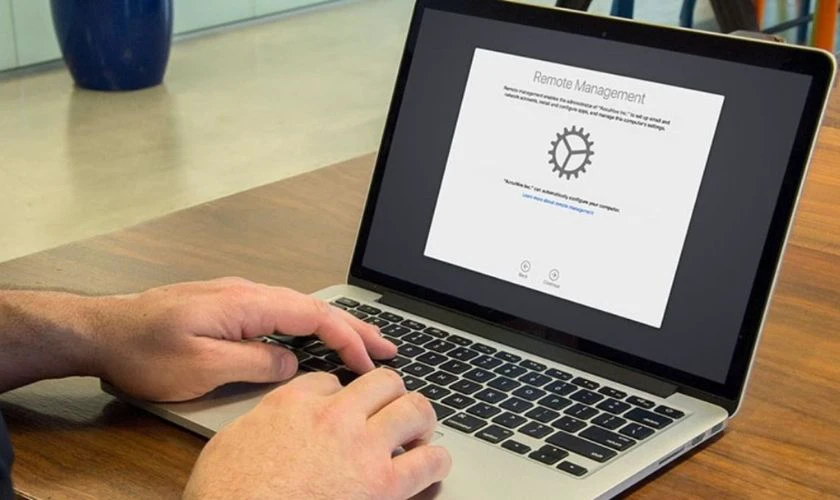
- Xuất hiện màn hình Remote Management khi khởi động
- Có mục Profiles / Device Management trong cài đặt
- Bị hạn chế cài ứng dụng hoặc thay đổi hệ thống
- Yêu cầu đăng nhập tài khoản công ty
Những dấu hiệu này cho thấy máy có thể đang bị quản lý từ xa.

3 cách check MDM MacBook nhanh và chính xác nhất
1. Check MDM MacBook bằng Terminal (Nhanh nhất)
Đây là cách phổ biến và dễ thực hiện:
Bước thực hiện:
- Mở Terminal
- Nhập lệnh: profiles status -type enrollment

Kết quả:
- ❌ “No” hoặc “Not DEP enabled” → Không dính MDM
- ✅ “Enrolled via DEP” → Máy đã bị MDM
👉 Đây là cách check MDM MacBook nhanh nhất, chỉ mất 5 giây.
2. Check MDM khi cài lại macOS (Chuẩn nhất)
Đây là cách kiểm tra chính xác nhất 100%:
Cách làm:
- Reset máy về Recovery Mode
- Cài lại macOS
- Quan sát trong quá trình setup
👉 Nếu xuất hiện màn hình Remote Management → chắc chắn máy bị MDM
Phương pháp này giúp phát hiện cả MDM “ẩn”.
3. Check MDM MacBook qua Serial
Bạn có thể kiểm tra bằng số serial:
Cách thực hiện:
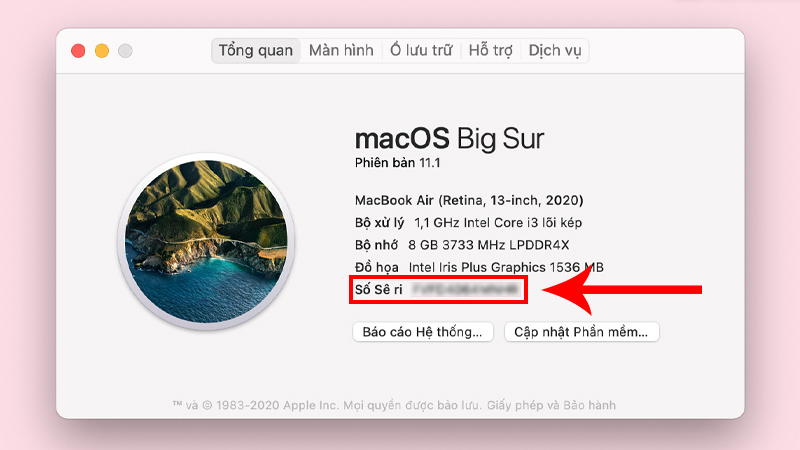
- Vào About This Mac → lấy Serial
- Dùng công cụ check online (Check Coverage của Apple)
- Nhập Serial Number của MacBook để kiểm tra
👉 Nếu hiển thị “Managed Device” → máy thuộc quản lý doanh nghiệp
Một số công cụ còn kiểm tra thêm:
- Activation Lock
- Bảo hành
- Trạng thái iCloud
Tại sao nên check MDM MacBook trước khi mua?
Rất nhiều người mua MacBook cũ giá rẻ nhưng không check kỹ và gặp rủi ro:
- Máy có thể bị khóa từ xa bất cứ lúc nào
- Không thể sử dụng lâu dài
- Không thể bán lại
- Chi phí sửa hoặc gỡ MDM rất cao
👉 Vì vậy, check MDM MacBook là bước bắt buộc trước khi xuống tiền.
Lưu ý quan trọng khi kiểm tra MDM
Để đảm bảo chính xác, bạn nên:
- Không chỉ check 1 cách → nên kết hợp 2–3 phương pháp
- Luôn test reset máy trực tiếp khi mua
- Không tin hoàn toàn lời người bán
- Ưu tiên mua tại cửa hàng uy tín
Kết luận
Check MDM (Mobile Device Management) trên MacBook là một kỹ năng quan trọng mà bất kỳ ai đang có ý định mua máy cũ hoặc likenew đều nên biết. Việc kiểm tra này giúp bạn tránh mua phải thiết bị đang bị quản lý từ xa bởi công ty hoặc tổ chức, từ đó bảo vệ quyền sở hữu hợp pháp cũng như đảm bảo an toàn tuyệt đối cho dữ liệu cá nhân trong quá trình sử dụng lâu dài.
MDM thường được doanh nghiệp cài đặt để kiểm soát thiết bị của nhân viên. Nếu một chiếc MacBook vẫn còn dính MDM, bên quản trị có thể khóa máy, giới hạn tính năng, hoặc thậm chí xóa dữ liệu từ xa bất cứ lúc nào mà bạn không thể can thiệp. Điều này khiến việc sử dụng trở nên rủi ro và không ổn định, đặc biệt với người dùng cá nhân.
👉 Tóm lại:
- Nhanh nhất: dùng Terminal để kiểm tra nhanh trạng thái quản lý của thiết bị
- Chính xác nhất: reset macOS để xác minh trực tiếp từ hệ thống Apple, khó bị qua mặt
- Tiện lợi: check qua Serial để tham khảo thêm thông tin trước khi quyết định mua
👉 Lời khuyên: Luôn kết hợp nhiều cách kiểm tra để đảm bảo MacBook bạn mua hoàn toàn sạch MDM và an toàn khi sử dụng lâu dài.
Nếu bạn chưa biết cách check MDM MacBook hoặc cần test máy kỹ hơn, hãy liên hệ ngay SoundHub để được hỗ trợ miễn phí trước khi mua 🚀