 449B Bạch Đằng, Phường Gia Định, TP Hồ Chí Minh

 Laptop
 Âm thanh
 Phụ kiện
 Thu cũ
 Hàng cũ
 Tin công nghệ
 Khuyến mại
 Sửa chữa máy tính
 Hàng đặt trước
 Laptop
 MacBook Air
 MacBook Pro
 Dell
Dell HP
HP Microsoft Surface
 Lenovo
 ASUS
ASUS Âm Thanh
 Phụ kiện
 Tin công nghệ
 Khuyến mại
 Trang chủ
 Danh mục
 Tài khoản
 Cửa hàng
 Xem thêm
Tin công nghệ
Cách khóa màn hình máy tính nhanh, tiện lợi và bảo mật (Windows 10/11, macOS)
Mục lục
- 1 1) Windows: cách khóa màn hình máy tính nhanh nhất (phím tắt Win + L)
- 2 2) Windows: cách khóa màn hình máy tính bằng Start Menu hoặc Ctrl + Alt + Del
- 3 3) Windows: khóa bằng lệnh (Run/Command/PowerShell)
- 4 4) Windows: tự khóa khi rời máy / tự khóa theo thời gian
- 5 5) macOS: cách khóa màn hình máy tính nhanh và thiết lập tự khóa
- 6 6) Mẹo bảo mật: khóa thế nào cho “đúng chuẩn”
- 7 FAQ
Khóa màn hình là thói quen nhỏ nhưng tăng bảo mật cực lớn: bạn đứng dậy đi lấy nước 30 giây, quay lại vẫn yên tâm vì không ai xem lén file, chat, mật khẩu đang mở.
cách khóa màn hình máy tính dưới đây ưu tiên thao tác nhanh, dễ nhớ và áp dụng được ngay: Windows 10/11 lẫn macOS.
Bài này tổng hợp các cách khóa màn hình máy tính nhanh cho Windows 11/10 và macOS, kèm mẹo tự khóa khi rời máy, tự khóa theo thời gian và những lưu ý để “khóa” thật sự an toàn (không chỉ tắt màn hình).
Nếu bạn quan tâm thêm các mẹo PC/laptop, bạn có thể xem thêm chuyên mục Tin công nghệ trên SoundHub.
1) Windows: cách khóa màn hình máy tính nhanh nhất (phím tắt Win + L)
Nếu bạn chỉ muốn 1 cách nhanh nhất để dùng hàng ngày, đây là đáp án:
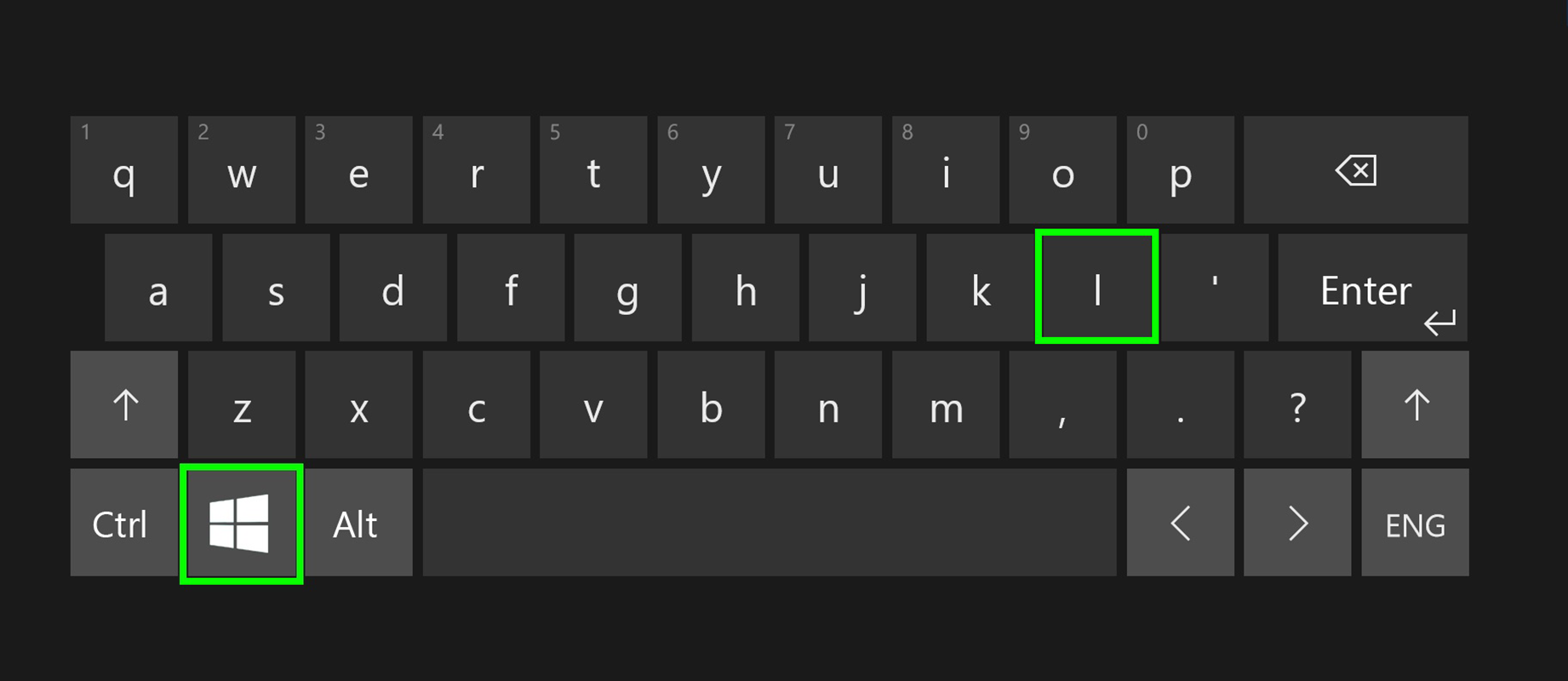
- Windows + L: khóa màn hình ngay lập tức.
Mẹo: tập phản xạ “đứng dậy = bấm Win + L”. Đây là cách cách khóa màn hình máy tính được dùng nhiều nhất. Đây là cách nhanh, ổn định trên hầu hết máy Windows 10/11, không phụ thuộc hãng máy.
Khóa màn hình vs Sleep: khác nhau thế nào?
- Khóa màn hình: máy vẫn chạy, app vẫn mở, bạn cần đăng nhập lại để vào desktop.
- Sleep: máy ngủ (tiết kiệm điện), thường vẫn yêu cầu đăng nhập khi “wake”.
Nếu bạn chỉ rời máy 1–5 phút: khóa màn hình là hợp lý. Nếu rời lâu hơn: cân nhắc Sleep hoặc Hibernate để tiết kiệm pin.
2) Windows: cách khóa màn hình máy tính bằng Start Menu hoặc Ctrl + Alt + Del
Cách 1: Lock từ Start Menu
- Bấm Start
- Bấm vào ảnh đại diện / tên tài khoản
- Chọn Lock (Khóa)
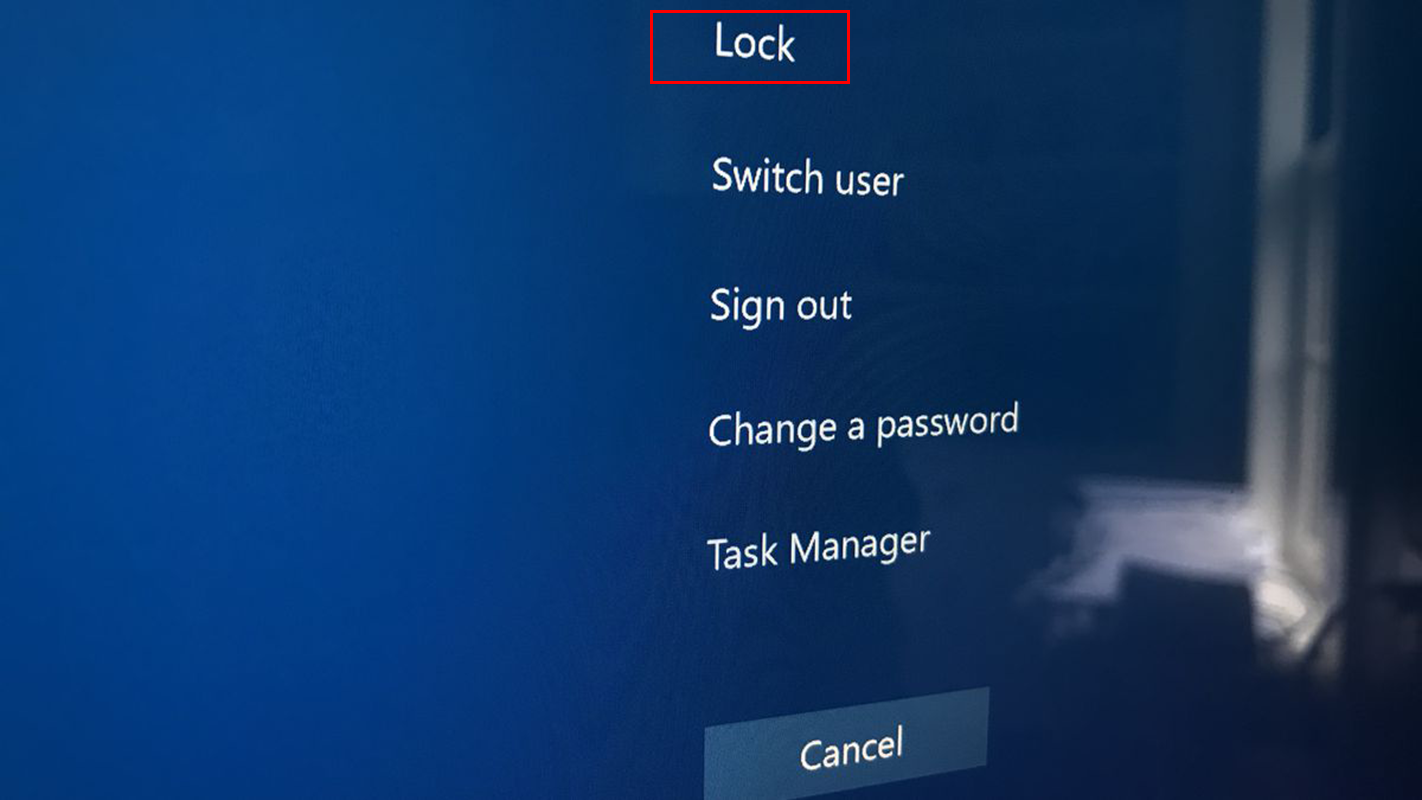
Cách 2: Ctrl + Alt + Delete
- Nhấn Ctrl + Alt + Delete
- Chọn Lock
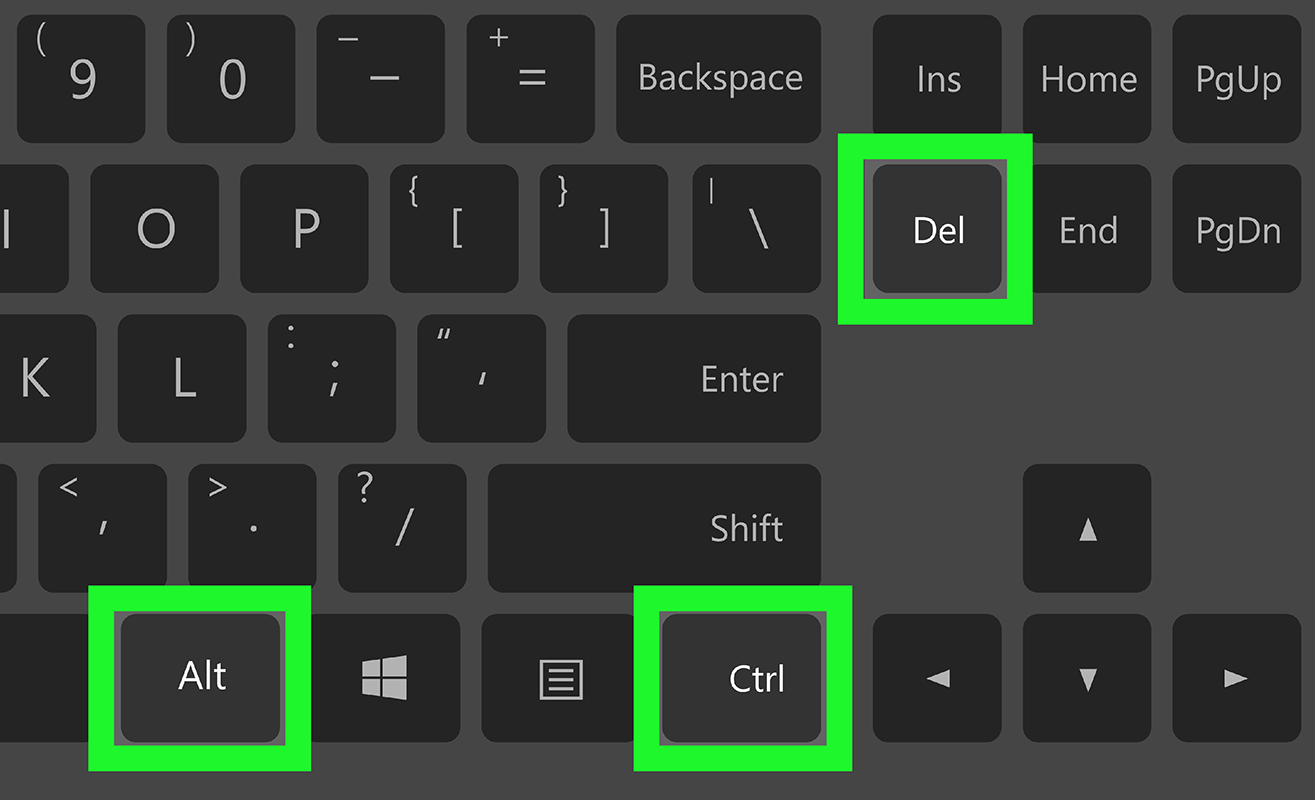
Cách này hữu ích khi máy đang “đơ nhẹ”, hoặc bạn đang ở chế độ toàn màn hình (full screen) và muốn gọi màn hình bảo mật.
3) Windows: khóa bằng lệnh (Run/Command/PowerShell)
Nếu bạn thích thao tác nhanh kiểu “gõ lệnh”, có vài cách phổ biến:
Cách 1: Dùng hộp Run
- Nhấn Windows + R
- Nhập:
rundll32.exe user32.dll,LockWorkStation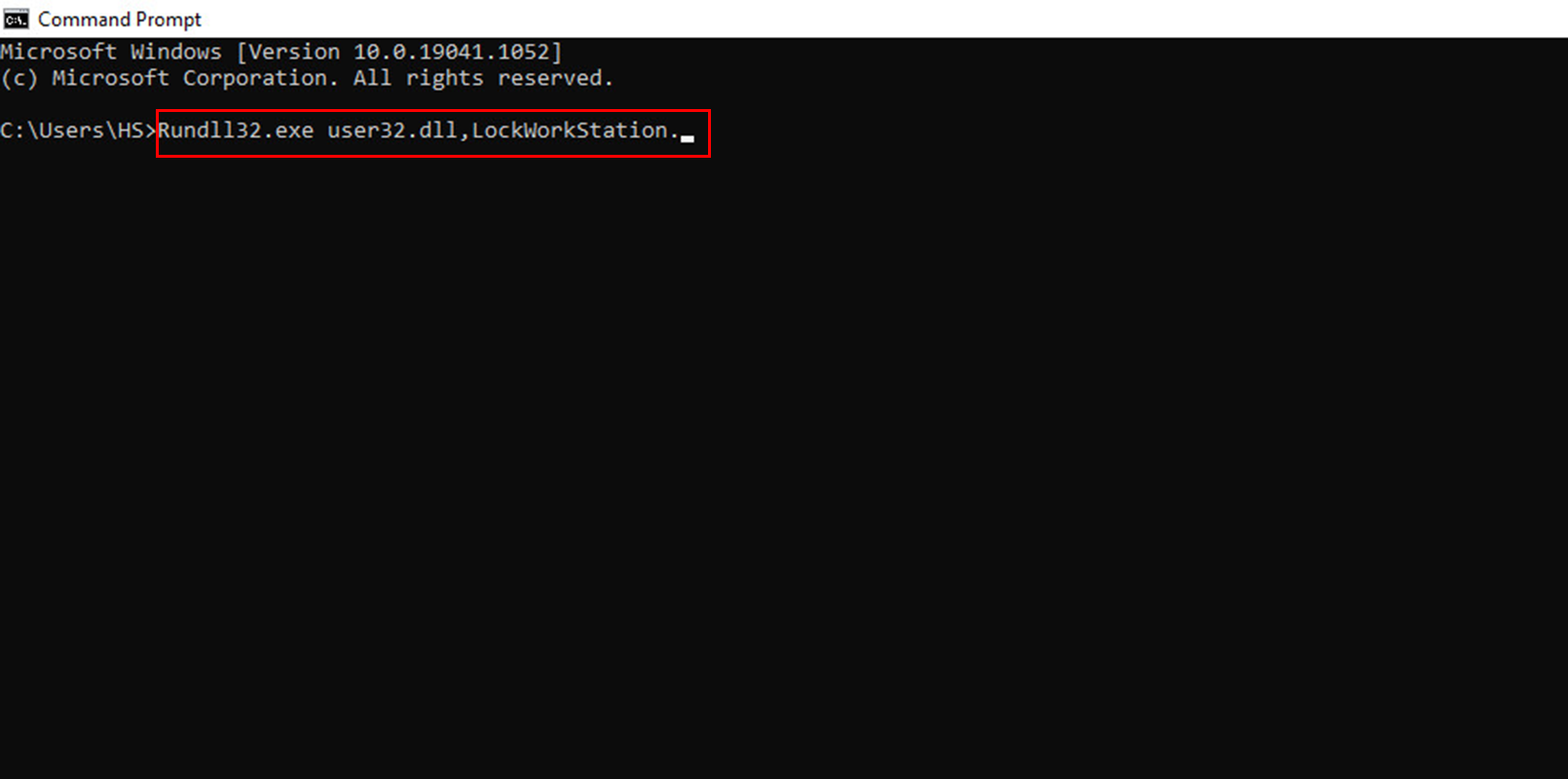
Nhấn Enter là khóa ngay.
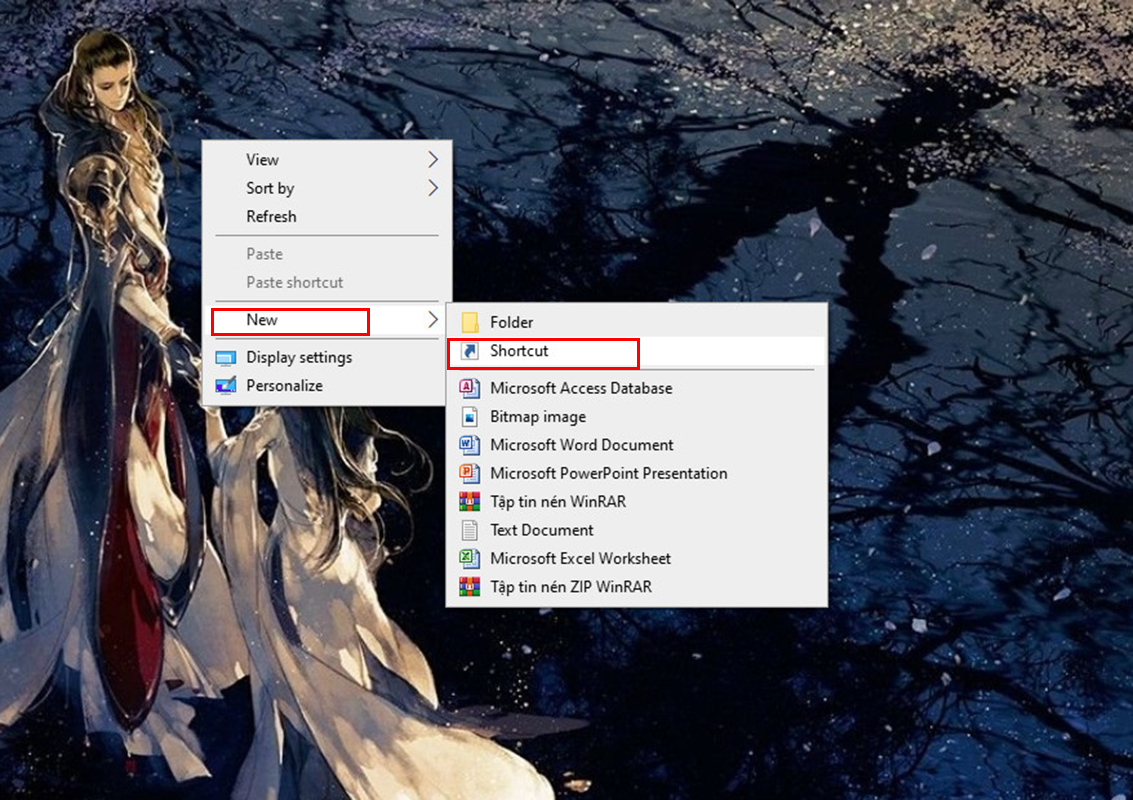
Cách 2: Tạo shortcut khóa màn hình ra Desktop/Taskbar
- Chuột phải Desktop → New → Shortcut
- Ở ô location, dán:
- Đặt tên: Khóa màn hình
- (Tuỳ chọn) Chuột phải shortcut → Properties → Change Icon… để đổi icon
- (Tuỳ chọn) Pin vào Taskbar/Start để bấm 1 phát là khóa
rundll32.exe user32.dll,LockWorkStation

Cách 3: Tạo phím tắt riêng cho shortcut
Nếu bạn tạo shortcut như trên, bạn có thể gán hotkey:
- Chuột phải shortcut → Properties
- Ô Shortcut key → bấm tổ hợp bạn muốn (ví dụ Ctrl + Alt + K)
- Apply → OK
Lưu ý: tránh trùng phím tắt phần mềm khác.
4) Windows: tự khóa khi rời máy / tự khóa theo thời gian
Điểm “bảo mật” nhất không phải khóa nhanh, mà là tự khóa khi bạn quên. Dưới đây là các tuỳ chọn đáng bật.
4.1. Bắt Windows yêu cầu đăng nhập lại sau khi màn hình tắt
- Vào Settings → Accounts → Sign-in options
- Tìm mục Require sign-in
- Chọn When PC wakes up from sleep (hoặc Always nếu có)
4.2. Tự tắt màn hình / tự sleep sau X phút (để ép thói quen)
- Settings → System → Power & battery (hoặc Power options)
- Đặt thời gian Screen và Sleep khi dùng pin / cắm sạc
Mẹo: nếu môi trường làm việc đông người, đặt screen off 2–5 phút sẽ “cứu” bạn khỏi nhiều pha quên khóa.
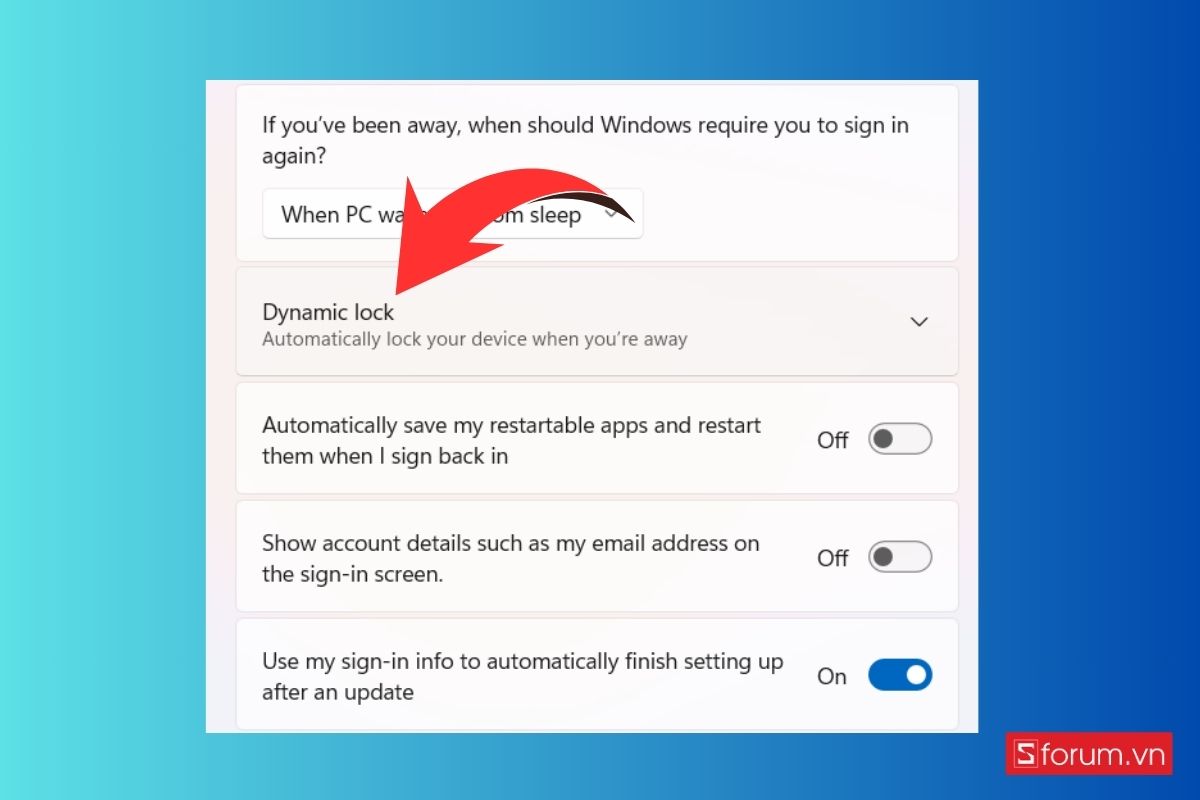
4.3. Dynamic Lock: tự khóa khi bạn rời khỏi máy (Bluetooth)
Windows có tính năng Dynamic Lock: máy sẽ tự khóa khi thiết bị Bluetooth (thường là điện thoại) rời khỏi phạm vi.
- Settings → Accounts → Sign-in options
- Tìm Dynamic lock → tick Allow Windows to automatically lock your device when you’re away
- Trước đó nhớ pair điện thoại với PC qua Bluetooth
Lưu ý: Dynamic Lock có độ trễ và phụ thuộc Bluetooth ổn định. Hãy coi nó là lớp dự phòng, không thay thế Win + L.
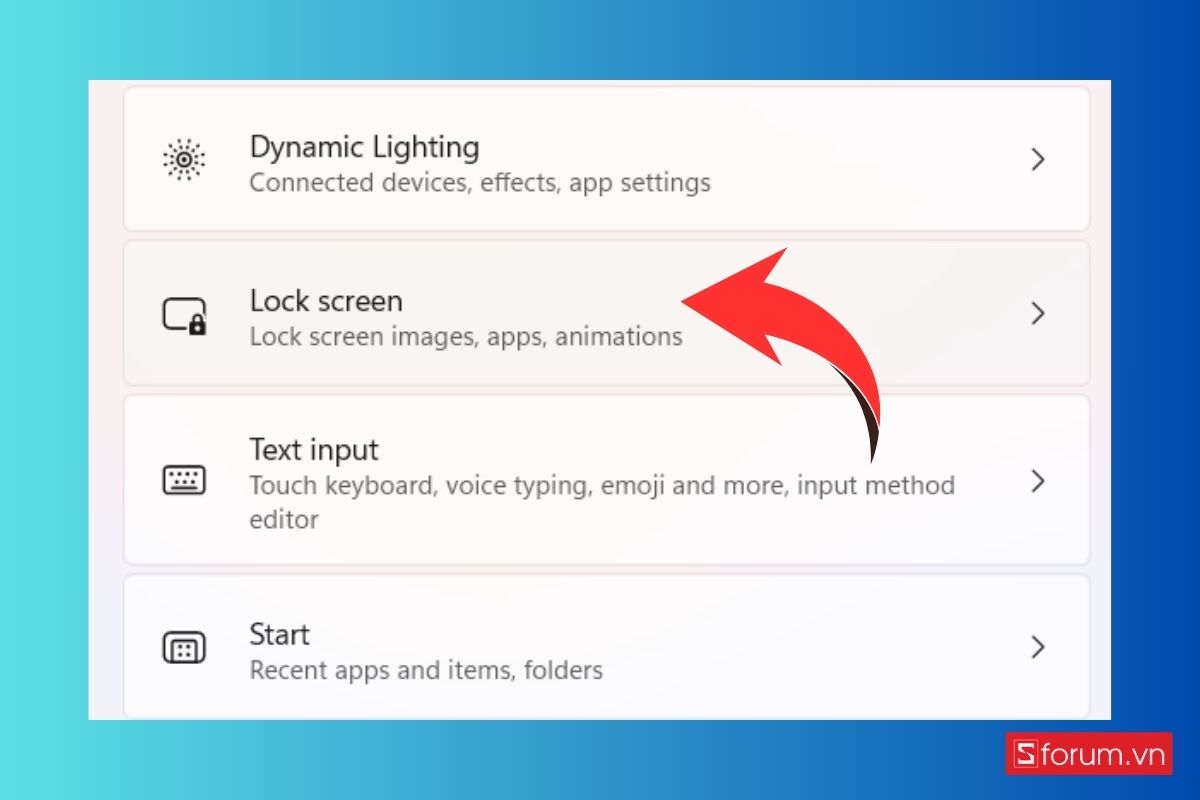
4.4. Tự khóa bằng screen saver (cách cổ điển nhưng hiệu quả)
- Settings → Personalization → Lock screen
- Chọn Screen saver
- Đặt thời gian Wait (ví dụ 3–5 phút)
- Tích On resume, display logon screen
5) macOS: cách khóa màn hình máy tính nhanh và thiết lập tự khóa
5.1. Phím tắt khóa màn hình trên Mac
- Control + Command + Q: khóa màn hình ngay (macOS Catalina trở lên)
Ngoài ra bạn có thể bấm biểu tượng Apple () → Lock Screen.
5.2. Bật yêu cầu mật khẩu ngay sau khi sleep / screen saver
- Vào System Settings (hoặc System Preferences)
- Lock Screen (hoặc Security & Privacy)
- Đặt Require password = immediately sau khi sleep hoặc screen saver
Gợi ý chèn ảnh (để tăng điểm SEO): Chèn 2–4 ảnh minh hoạ và đặt alt text có chứa cụm từ “cách khóa màn hình máy tính” (ví dụ: “cách khóa màn hình máy tính trên Windows 11 bằng Win + L”).
6) Mẹo bảo mật: khóa thế nào cho “đúng chuẩn”
6.1. Dùng PIN/Password mạnh + bật Windows Hello/Touch ID nếu có
- PIN dài (6–8+ số) tốt hơn PIN 4 số.
- Bật vân tay/face để bạn không ngại khóa máy (mở lại nhanh).
6.2. Tắt hiển thị nội dung nhạy cảm trên màn hình khóa
Nếu bạn hay nhận OTP, tin nhắn, mail… hãy cân nhắc tắt preview thông báo trên lock screen để người cạnh bên không nhìn thấy.
6.3. Khi rời máy lâu hoặc mang máy ra ngoài: cân nhắc mã hóa ổ đĩa
- Windows: BitLocker (tuỳ phiên bản)
- macOS: FileVault
Cách khóa màn hình máy tính giúp chống “nhìn lén”. Mã hóa ổ đĩa giúp chống “mất máy”.
Tài liệu tham khảo chính chủ (khuyến nghị)
FAQ
Khóa màn hình có làm tắt app đang chạy không?
Không. App vẫn chạy nền (tải file, render video… vẫn tiếp tục tuỳ máy).
Vì sao bấm Win + L không khóa?
Trường hợp hiếm: máy bị chặn bởi chính sách công ty, lỗi driver bàn phím, hoặc phần mềm remap phím. Hãy thử Lock trong Start Menu hoặc Ctrl + Alt + Del.
Nên đặt tự khóa sau bao lâu?
Nơi công cộng/đông người: 2–5 phút. Ở nhà: 5–10 phút. Nhưng vẫn nên dùng Win + L/Control+Command+Q như phản xạ.