 449B Bạch Đằng, Phường Gia Định, TP Hồ Chí Minh

 Laptop
 Âm thanh
 Phụ kiện
 Thu cũ
 Hàng cũ
 Tin công nghệ
 Khuyến mại
 Sửa chữa máy tính
 Hàng đặt trước
 Laptop
 MacBook Air
 MacBook Pro
 Dell
Dell HP
HP Microsoft Surface
 Lenovo
 ASUS
ASUS Âm Thanh
 Phụ kiện
 Tin công nghệ
 Khuyến mại
 Trang chủ
 Danh mục
 Tài khoản
 Cửa hàng
 Xem thêm
Tin công nghệ
7 việc cần làm để tìm laptop bị mất và bảo vệ dữ liệu hiệu quả (Windows & Mac)
Mục lục
- 1 1) Việc cần làm NGAY khi tìm laptop bị mất (trong 10 phút đầu)
- 2 2) Tìm laptop bị mất trên Windows: Find My Device
- 3 3) Tìm MacBook bị mất: Find My (Apple)
- 4 4) Nếu bạn dùng Chrome/Google: kiểm tra thiết bị đăng nhập
- 5 5) Bảo vệ dữ liệu: làm gì để “mất máy nhưng không mất tài khoản”
- 6 6) Khi nào nên báo công an/cửa hàng/công ty
- 7 7) Phòng tránh cho lần sau (setup trước khi mất)
- 8 Tài liệu tham khảo chính chủ
- 9 FAQ
Mất laptop không chỉ là mất một món đồ. Nó thường đồng nghĩa với mất dữ liệu: tài khoản email, file công việc, ảnh cá nhân, mật khẩu trình duyệt, thậm chí quyền truy cập vào các dịch vụ quan trọng.
Bài này hướng dẫn bạn cách định vị và tìm laptop bị mất (Windows và Mac), đồng thời liệt kê checklist bảo vệ dữ liệu hiệu quả để giảm thiệt hại ngay cả khi không thể lấy lại máy.
1) Việc cần làm NGAY khi tìm laptop bị mất (trong 10 phút đầu)
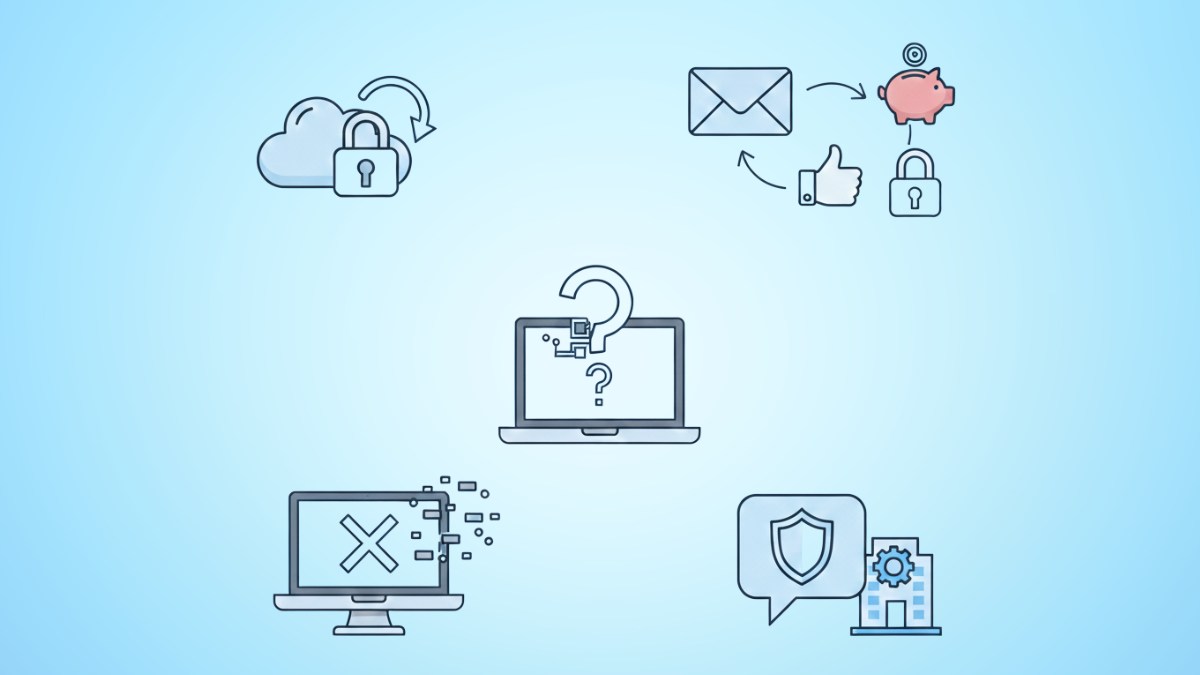
Đừng lao vào “tìm vị trí” ngay. Hãy làm các bước giúp chặn rủi ro trước, vì nhiều vụ mất máy dẫn tới mất tài khoản chỉ trong vài phút.
1.1. Xác định tình huống: để quên hay bị trộm?
- Để quên (quán cafe, văn phòng, taxi): gọi ngay nơi đó, nhờ họ giữ lại.
- Bị trộm: ưu tiên khoá tài khoản và báo mất hơn là tự truy bắt.
1.2. Đổi mật khẩu các tài khoản quan trọng (ưu tiên theo thứ tự)
- Email chính (Gmail/Outlook): vì email là “chìa khoá” reset mọi thứ.
- Tài khoản ngân hàng/ví (nếu có dùng trên máy).
- Facebook, Zalo, Telegram, Slack/Teams.
- Apple ID / Microsoft account / Google account.
Mẹo nhanh: nếu bạn nghi ngờ ai đó có thể mở được máy, hãy ưu tiên đổi mật khẩu email và đảm bảo máy tính luôn khóa màn hình khi rời chỗ. Xem thêm: cách khóa màn hình máy tính nhanh.
Nếu bạn dùng trình quản lý mật khẩu (1Password/Bitwarden/LastPass), hãy đổi master password và kiểm tra phiên đăng nhập.
1.3. Đăng xuất từ xa khỏi các phiên đăng nhập
Nhiều dịch vụ cho phép xem danh sách thiết bị đang đăng nhập và “Sign out” thiết bị lạ. Việc này giúp giảm khả năng kẻ xấu dùng phiên đăng nhập sẵn có.
1.4. Nếu máy thuộc công ty
Báo ngay IT để họ khoá tài khoản, thu hồi VPN, revoke token, và thực hiện chính sách MDM (nếu có).
2) Tìm laptop bị mất trên Windows: Find My Device
Tip: Đây là cách tìm laptop bị mất trên Windows chính thống, hiệu quả nhất nếu bạn đã bật sẵn Find My Device.
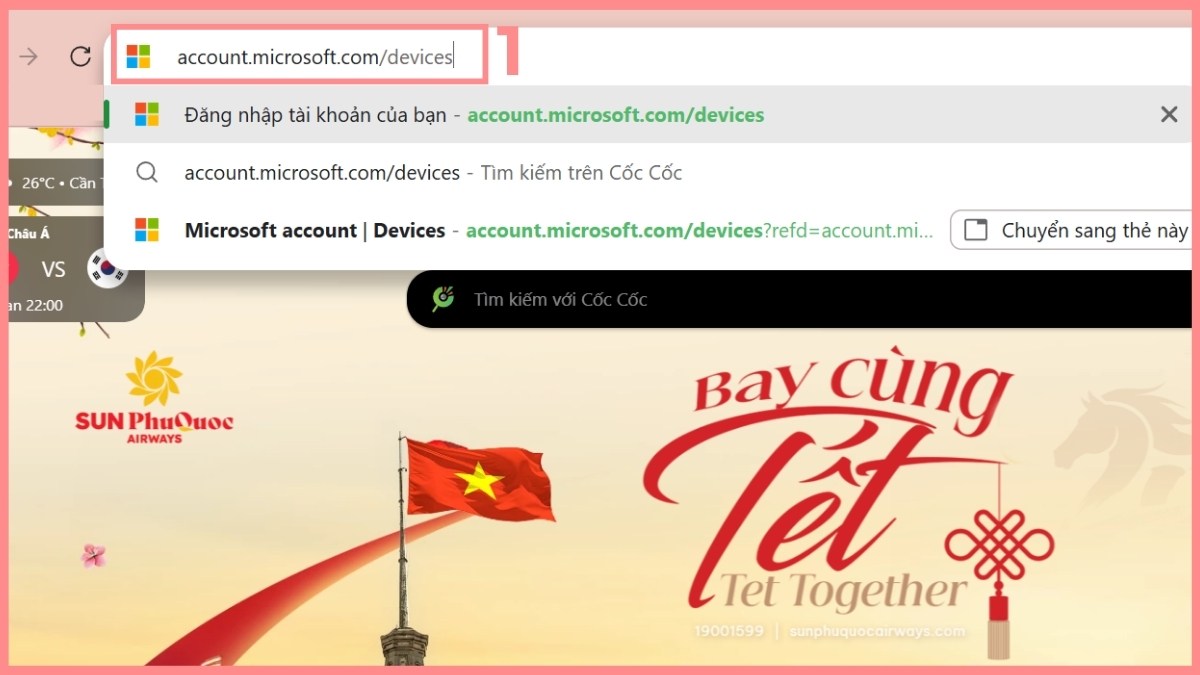
Windows có tính năng Find My Device (Tìm thiết bị). Điều kiện quan trọng: máy phải bật sẵn tính năng này trước khi bị mất, và có kết nối Internet.
2.1. Cách định vị laptop Windows bằng Find My Device
- Truy cập trang quản lý thiết bị Microsoft (đăng nhập đúng tài khoản Microsoft dùng trên laptop).
- Chọn thiết bị laptop của bạn.
- Chọn Find để xem vị trí gần đúng (tuỳ máy và tuỳ quyền vị trí).
- Nếu có tuỳ chọn, dùng Lock để khoá thiết bị từ xa.
Lưu ý: định vị thường không “chuẩn đến mét”. Nó phụ thuộc Wi‑Fi/GPS/địa chỉ IP và việc bật Location services.
2.2. Kiểm tra xem Find My Device có bật sẵn không
Trên Windows 11/10 (khi còn máy): vào Settings → Privacy & security → Find my device và bật lên. Đồng thời bật Location để cải thiện định vị.
2.3. Nếu không bật Find My Device thì sao?
Khi chưa bật từ trước, bạn gần như không thể “định vị chính chủ” qua Windows. Lúc này bạn chuyển sang các biện pháp bảo vệ dữ liệu: đổi mật khẩu, sign out, revoke phiên đăng nhập, và nếu có phần mềm bên thứ ba (Prey/MDM) thì dùng.
3) Tìm MacBook bị mất: Find My (Apple)
Với MacBook, hệ sinh thái Apple thường làm tốt hơn vì Find My có thể định vị nhờ mạng lưới thiết bị Apple xung quanh (tuỳ điều kiện).
3.1. Định vị MacBook bằng Find My
- Mở ứng dụng Find My trên iPhone/iPad hoặc truy cập iCloud.com.
- Đăng nhập Apple ID của bạn.
- Chọn MacBook trong danh sách thiết bị.
- Dùng các tuỳ chọn: Play Sound, Mark as Lost, Lock hoặc Erase This Device (nếu cần).
3.2. Khi nào nên “Erase” (xoá dữ liệu) từ xa?
- Nếu laptop có dữ liệu nhạy cảm (hợp đồng, tài chính, thông tin khách hàng).
- Nếu bạn tin rằng máy đã rơi vào tay người lạ.
Lưu ý: xoá dữ liệu có thể khiến việc lần theo dấu vết khó hơn. Nếu bạn còn cơ hội nhờ cơ quan chức năng hỗ trợ và vị trí đang “ổn định”, hãy cân nhắc kỹ.
4) Nếu bạn dùng Chrome/Google: kiểm tra thiết bị đăng nhập
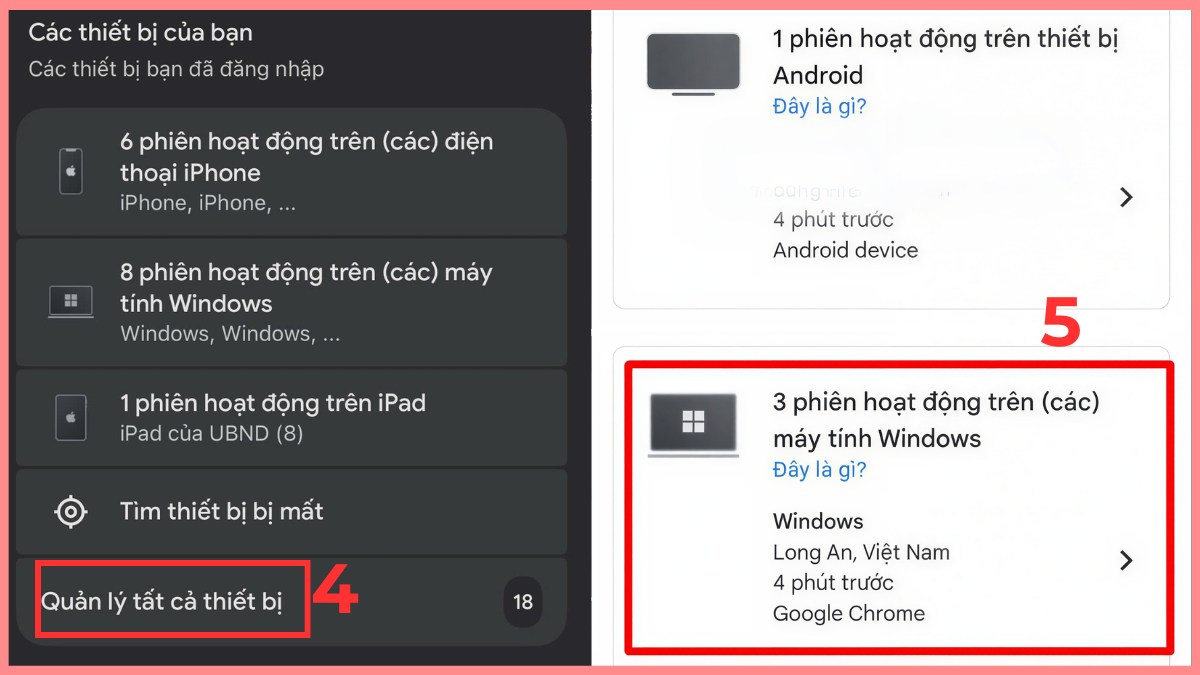
Ngay cả khi không định vị được laptop, bạn vẫn có thể giảm rủi ro bằng cách kiểm soát tài khoản Google.
4.1. Kiểm tra thiết bị đang đăng nhập Google
- Vào trang quản lý tài khoản Google.
- Mục Security → Your devices.
- Xem thiết bị lạ và chọn Sign out.
4.2. Thu hồi quyền truy cập của app và extension
Kiểm tra các ứng dụng bên thứ ba có quyền truy cập Gmail/Drive. Thu hồi các quyền bạn không tin tưởng.
5) Bảo vệ dữ liệu: làm gì để “mất máy nhưng không mất tài khoản”
Dù bạn có tìm laptop bị mất được hay không, phần dưới đây giúp bạn giảm rủi ro mất tài khoản và mất dữ liệu.
5.1. Bật xác thực 2 lớp (2FA) cho email và mạng xã hội
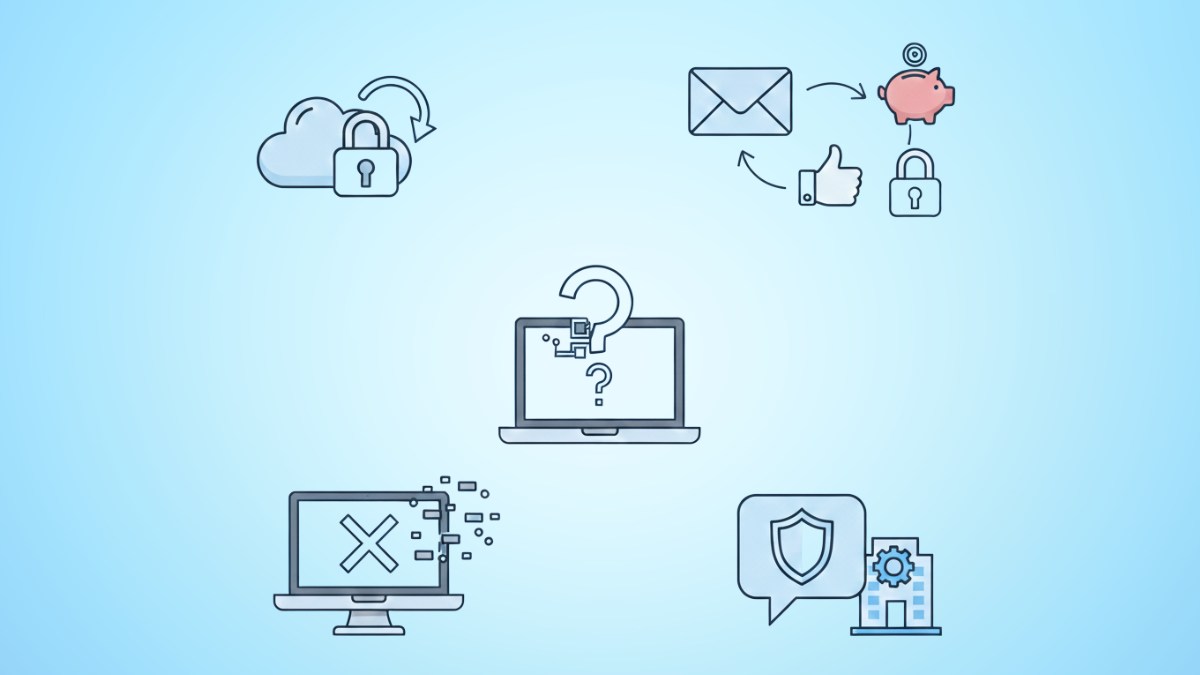
Ưu tiên 2FA bằng app (Authenticator) hoặc khoá bảo mật. Tránh phụ thuộc hoàn toàn vào SMS nếu số điện thoại cũng có nguy cơ bị chiếm.
5.2. Đổi mật khẩu Wi‑Fi/VPN/công cụ làm việc
- Tài khoản công ty (Google Workspace/Microsoft 365)
- Slack/Teams/Notion/Jira
- GitHub/GitLab (đặc biệt nếu có SSH key)
5.3. Thu hồi SSH keys, token đăng nhập, và session
Nếu bạn là dev: thu hồi GitHub tokens, rotate SSH keys, kiểm tra máy có lưu file .env/credential không.
5.4. Mã hoá ổ đĩa: BitLocker (Windows) / FileVault (macOS)

Nếu bạn đã bật BitLocker/FileVault từ trước, dữ liệu sẽ khó bị đọc khi kẻ xấu tháo ổ cứng. Đây là lớp bảo vệ cực quan trọng.
5.5. Thay đổi mật khẩu trình duyệt và tắt lưu mật khẩu (nếu cần)
Nếu bạn lưu mật khẩu trong Chrome/Edge và máy không có khoá màn hình mạnh, nguy cơ bị lấy tài khoản rất cao. Hãy đổi mật khẩu các tài khoản quan trọng và kiểm tra lịch sử đăng nhập.
6) Khi nào nên báo công an/cửa hàng/công ty
Nếu bạn đã có vị trí tương đối rõ, hãy ghi lại bằng chứng. Nhưng đừng tự truy đuổi chỉ để tìm laptop bị mất.
- Khi bạn có vị trí tương đối rõ ràng (từ Find My/Find My Device) hoặc camera.
- Khi laptop là tài sản công ty hoặc có dữ liệu khách hàng.
- Khi bị giật/cướp: ưu tiên an toàn, không tự truy đuổi.
Chuẩn bị: hoá đơn mua hàng/serial, ảnh máy, thời gian địa điểm mất, tài khoản liên quan và bằng chứng định vị.
7) Phòng tránh cho lần sau (setup trước khi mất)
Bạn có thể xem thêm các bài cùng chủ đề trong chuyên mục Tin công nghệ để chủ động bảo vệ dữ liệu trước khi sự cố xảy ra.
Mục tiêu: để khi có sự cố, bạn có thể tìm laptop bị mất nhanh hơn và dữ liệu vẫn an toàn.
Nếu bạn đọc tới đây khi chưa bị mất máy: bạn đang ở “thời điểm vàng”. Set 5 thứ sau để sau này đỡ hoảng.
- Bật Find My Device (Windows) / Find My (Mac)
- Bật mã hoá ổ đĩa (BitLocker/FileVault)
- Đặt PIN/mật khẩu mạnh và auto lock 2–5 phút
- Bật 2FA cho email + mạng xã hội
- Sao lưu định kỳ (OneDrive/iCloud/Google Drive/ổ cứng)
Tài liệu tham khảo chính chủ
FAQ
Laptop tắt nguồn thì có định vị được không?
Thường là không (hoặc rất hạn chế). Đa số dịch vụ cần thiết bị online. Với Apple, tuỳ đời máy và điều kiện, đôi khi vẫn có vị trí gần đúng nhờ mạng Find My, nhưng không nên kỳ vọng quá.
Nếu kẻ xấu cài lại Windows thì sao?
Nếu máy bị cài lại hệ điều hành, các cơ chế dựa trên tài khoản có thể mất tác dụng. Vì vậy mã hoá ổ đĩa và 2FA mới là thứ bảo vệ dữ liệu lâu dài.
Nên làm gì nếu laptop có dữ liệu khách hàng?
Ưu tiên: báo IT/quản lý, khoá tài khoản, thu hồi quyền truy cập, và ghi lại timeline. Nếu có nghĩa vụ tuân thủ (NDA/PDPA/GDPR), hãy xử lý theo quy trình công ty.
Gợi ý nội dung liên quan: Nếu bạn muốn, mình có thể viết thêm bài “cách khóa màn hình nhanh” và “cách bật BitLocker/FileVault” để tạo cụm bài (internal link) giúp SEO tốt hơn.