 449B Bạch Đằng, Phường Gia Định, TP Hồ Chí Minh

 Laptop
 Âm thanh
 Phụ kiện
 Thu cũ
 Hàng cũ
 Tin công nghệ
 Khuyến mại
 Sửa chữa máy tính
 Hàng đặt trước
 Laptop
 MacBook Air
 MacBook Pro
 Dell
Dell HP
HP Microsoft Surface
 Lenovo
 ASUS
ASUS Âm Thanh
 Phụ kiện
 Tin công nghệ
 Khuyến mại
 Trang chủ
 Danh mục
 Tài khoản
 Cửa hàng
 Xem thêm
Thủ thuật
Cách cài đặt bàn phím máy tính từ A-Z trên Windows và macOS
Mục lục
- 1 Khi nào cần cài đặt bàn phím máy tính?
- 2 Cách kết nối bàn phím có dây với máy tính
- 3 Cách cài đặt bàn phím Bluetooth
- 4 Cách cài driver cho bàn phím cơ và bàn phím gaming
- 5 Cách chỉnh ngôn ngữ và layout bàn phím
- 6 Cách tùy chỉnh nâng cao cho bàn phím
- 7 Cách cài đèn LED RGB cho bàn phím
- 8 Lỗi thường gặp khi cài đặt bàn phím máy tính
- 9 Câu hỏi thường gặp
- 10 Kết luận
Cài đặt bàn phím máy tính là bước quan trọng giúp thiết bị hoạt động ổn định, gõ đúng ký tự và tận dụng hết các tính năng sẵn có. Dù bạn đang dùng bàn phím có dây, bàn phím Bluetooth, bàn phím cơ hay bàn phím gaming, việc thiết lập đúng ngay từ đầu sẽ giúp hạn chế khá nhiều lỗi phát sinh về sau.
Nếu bạn vừa mua bàn phím mới, muốn đổi ngôn ngữ gõ, chỉnh LED RGB hoặc xử lý lỗi gõ sai ký tự, bài viết này sẽ hướng dẫn từ A-Z theo cách dễ làm nhất trên Windows và macOS.
Khi nào cần cài đặt bàn phím máy tính?
- Vừa mua bàn phím mới và kết nối lần đầu
- Muốn đổi ngôn ngữ gõ, ví dụ từ English sang Vietnamese
- Bàn phím gõ sai ký tự hoặc loạn phím
- Máy không nhận bàn phím
- Muốn chỉnh macro, phím tắt hoặc LED RGB
- Bàn phím sáng đèn nhưng không gõ được
Nói ngắn gọn, bất cứ khi nào bàn phím hoạt động không đúng mong muốn thì bạn nên rà lại phần cài đặt bàn phím máy tính.
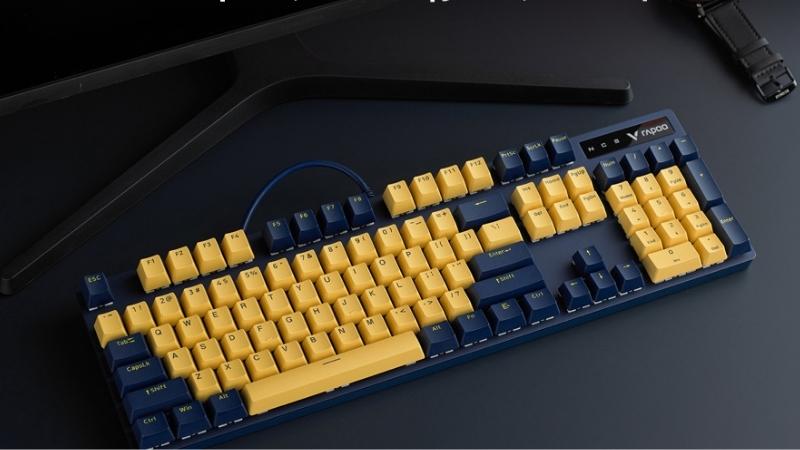
Cách kết nối bàn phím có dây với máy tính
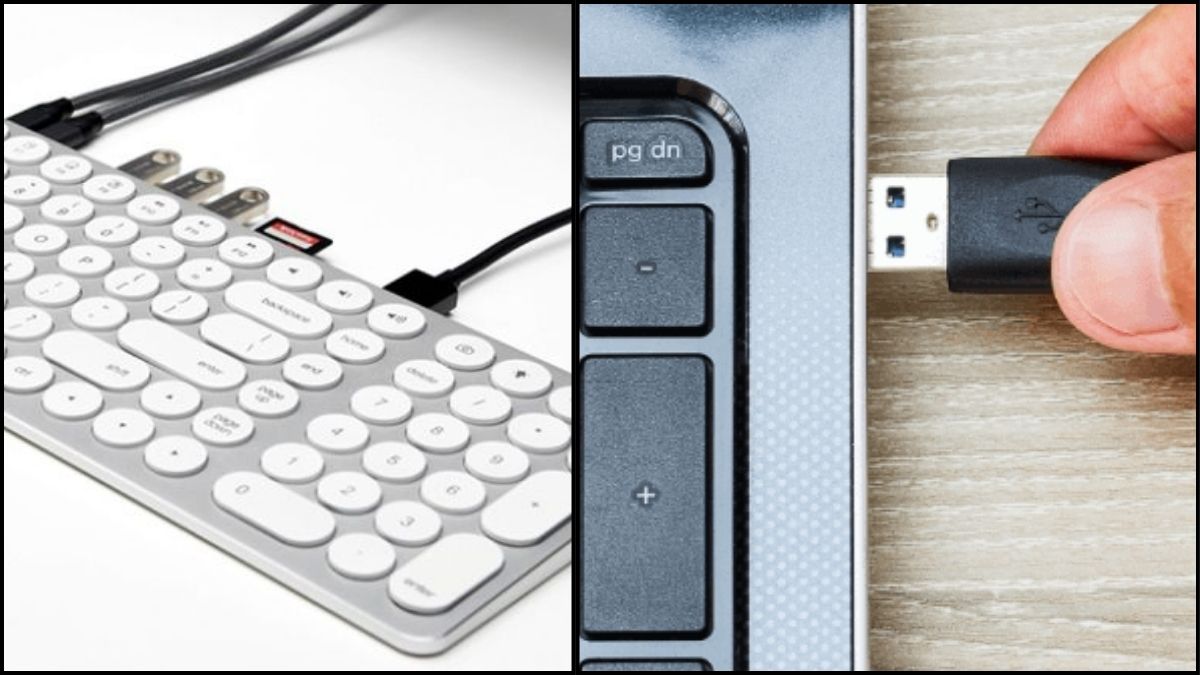
Với bàn phím có dây, thao tác cài đặt thường rất đơn giản:
- Cắm bàn phím vào cổng USB
- Chờ vài giây để hệ điều hành nhận thiết bị
- Gõ thử để kiểm tra bàn phím đã hoạt động chưa
Windows và macOS thường tự cài driver mặc định cho bàn phím văn phòng thông thường. Nếu bàn phím không nhận, bạn có thể thử đổi cổng USB khác, khởi động lại máy hoặc kiểm tra dây cáp.
Cách cài đặt bàn phím Bluetooth
Nếu dùng bàn phím không dây, bạn sẽ cần thêm bước ghép nối Bluetooth ban đầu.
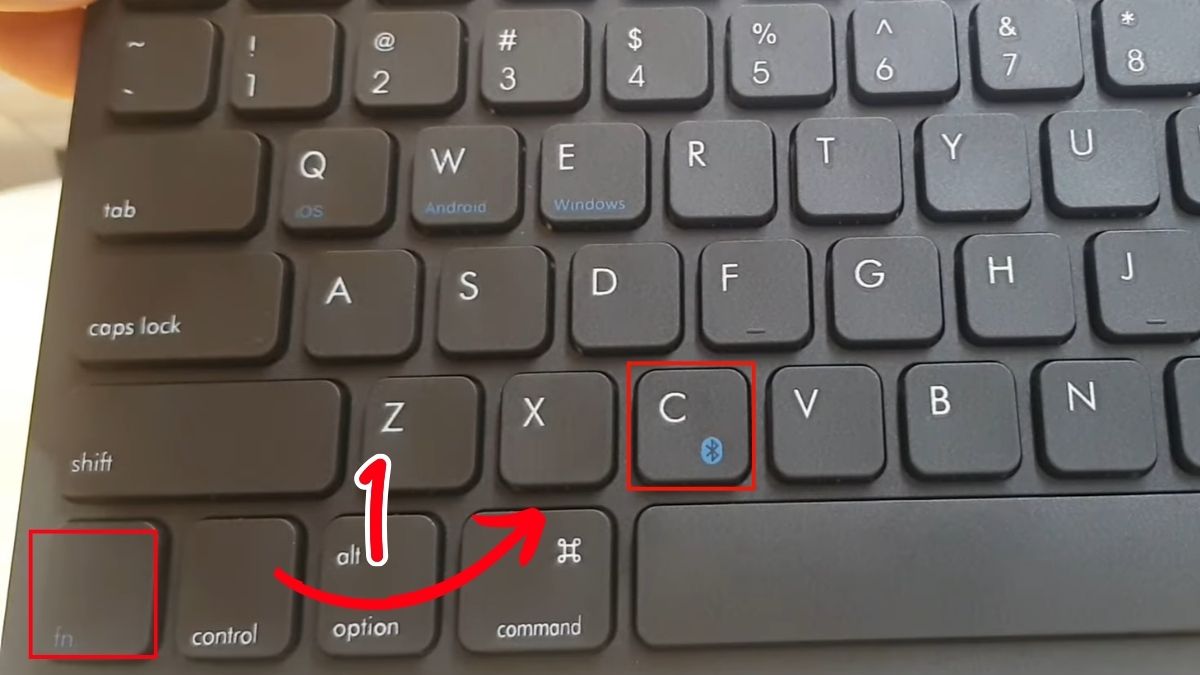
1. Bật chế độ Bluetooth trên bàn phím
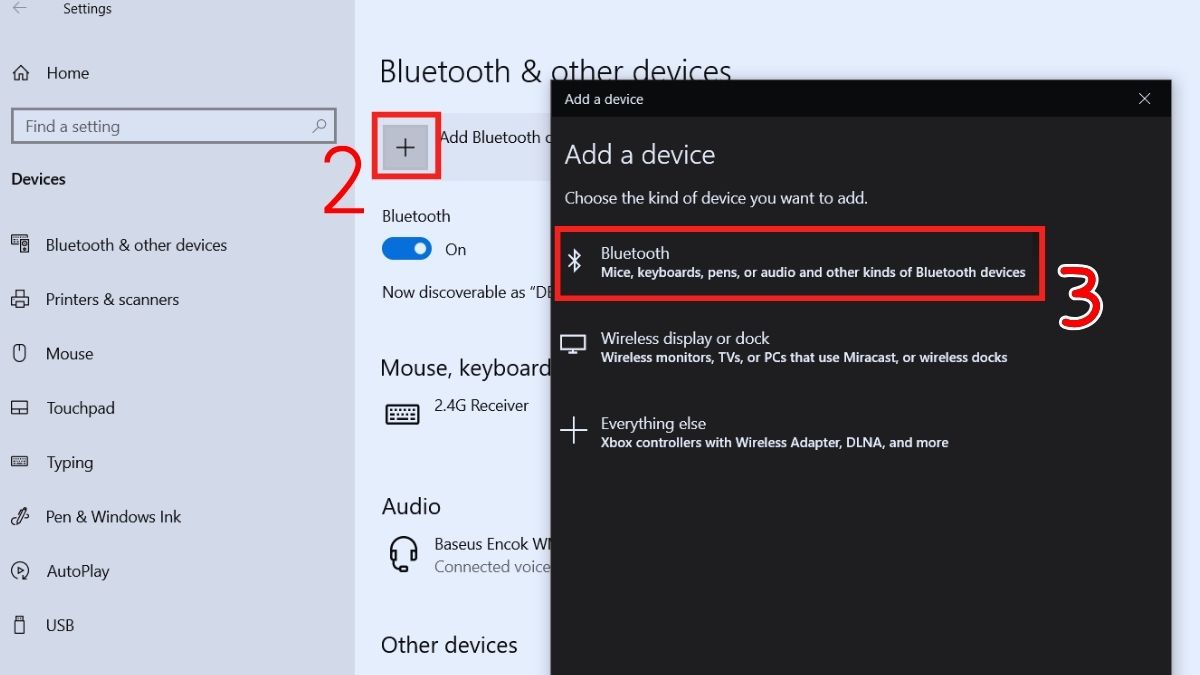
2. Mở phần Bluetooth trên máy tính
3. Chọn Add device / Add Bluetooth
4. Chọn tên bàn phím trong danh sách thiết bị khả dụng
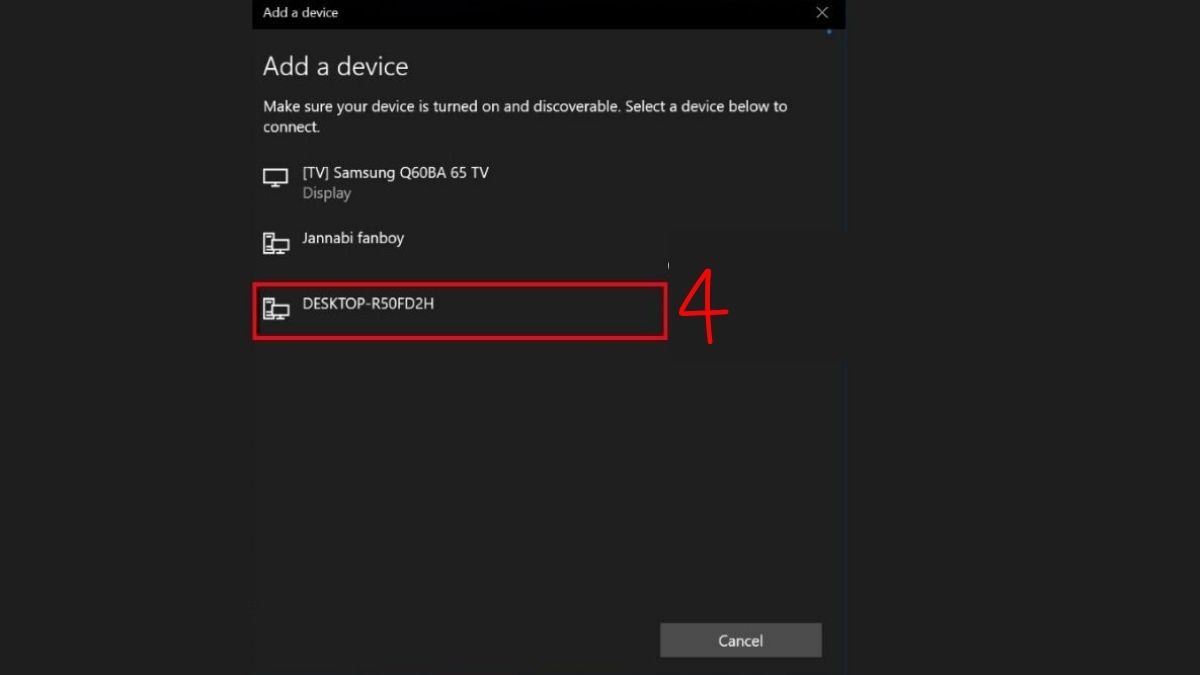
5. Xác nhận mã PIN nếu hệ thống yêu cầu
Sau khi kết nối thành công, hệ điều hành sẽ tự hoàn tất phần còn lại. Hãy đảm bảo bàn phím còn pin và đặt gần máy tính khi ghép nối.
Cách cài driver cho bàn phím cơ và bàn phím gaming
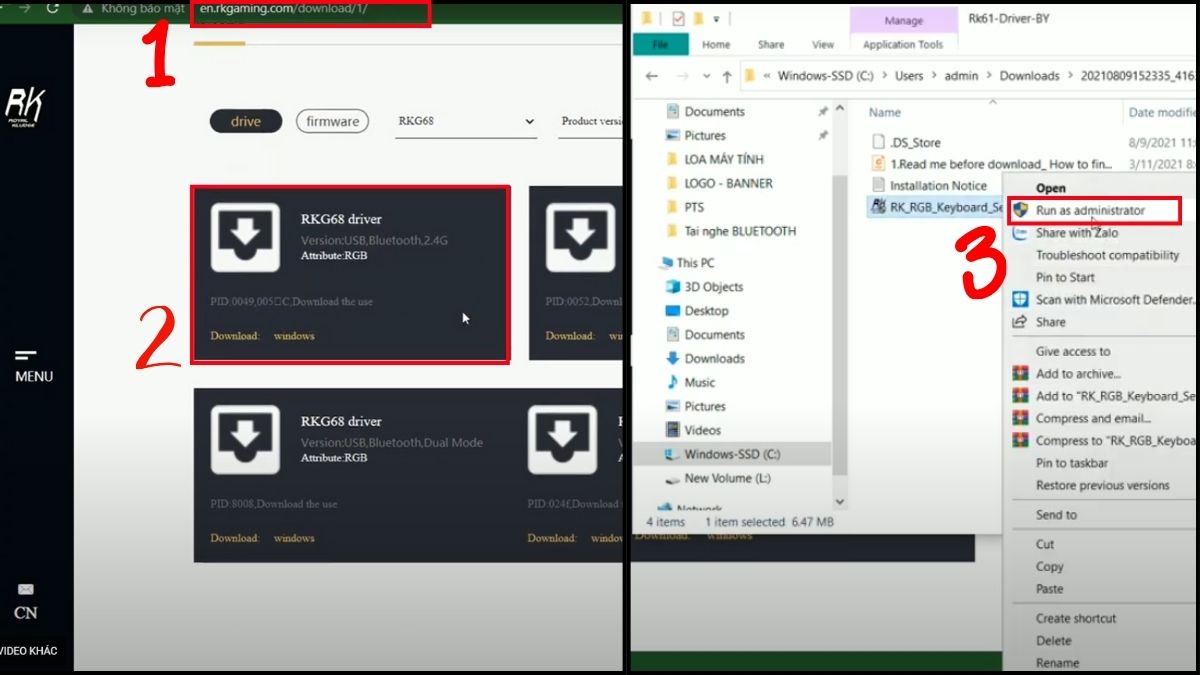
Khác với bàn phím văn phòng, bàn phím cơ và bàn phím gaming thường cần phần mềm riêng của hãng để mở khóa đầy đủ tính năng. Việc cài driver giúp bạn chỉnh macro, đổi chức năng phím, điều khiển LED RGB và lưu profile sử dụng.
- Truy cập website chính thức của hãng
- Tải đúng phần mềm hoặc driver tương thích với hệ điều hành
- Chạy file cài đặt với quyền quản trị nếu cần
- Khởi động lại máy sau khi cài xong
Chỉ nên tải driver từ trang chính hãng để tránh lỗi hoặc xung đột hệ thống.
Cách chỉnh ngôn ngữ và layout bàn phím
Đây là phần rất quan trọng trong quá trình cài đặt bàn phím máy tính, nhất là với người dùng gõ tiếng Việt hoặc cần thêm tiếng Trung, tiếng Nhật, tiếng Hàn. Nếu cài sai layout, bạn có thể gặp tình trạng gõ sai ký tự, nhảy dấu hoặc bố cục phím không đúng thói quen.
Cài đặt trên Windows 10/11
1. Mở Settings
2. Chọn Time & Language
3. Chọn Language
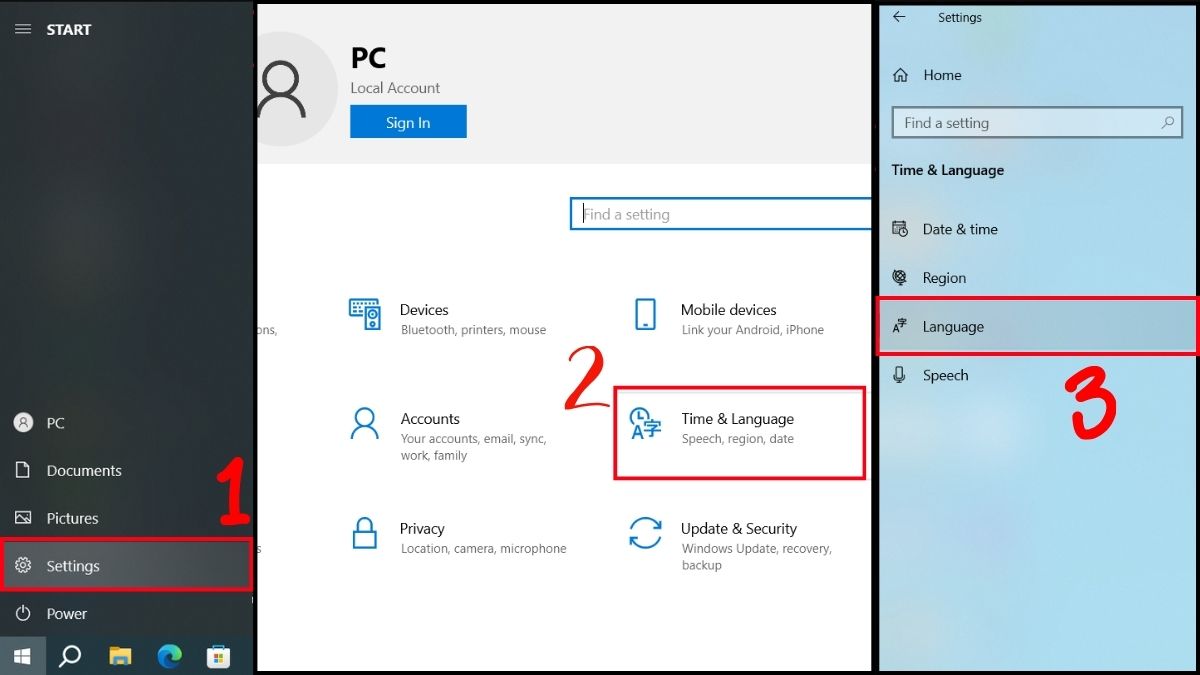 4. Nhấn Add a language
5. Chọn ngôn ngữ cần thêm và cài đặt
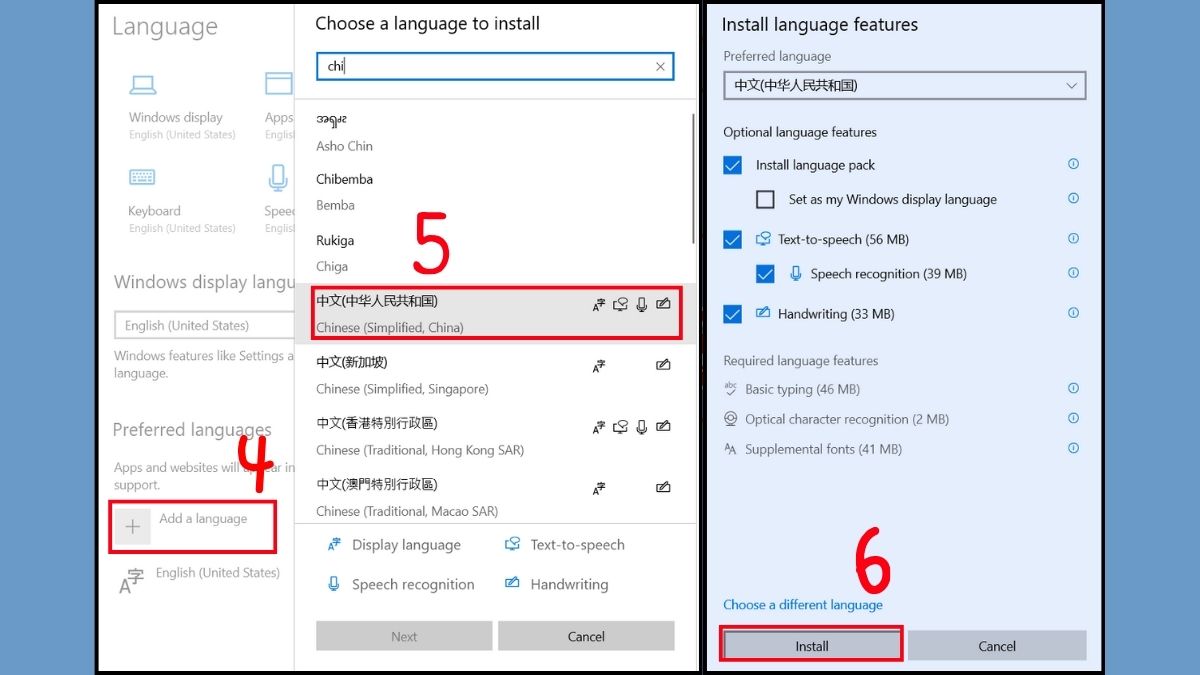
6. Vào phần tùy chọn để chọn keyboard layout phù hợp
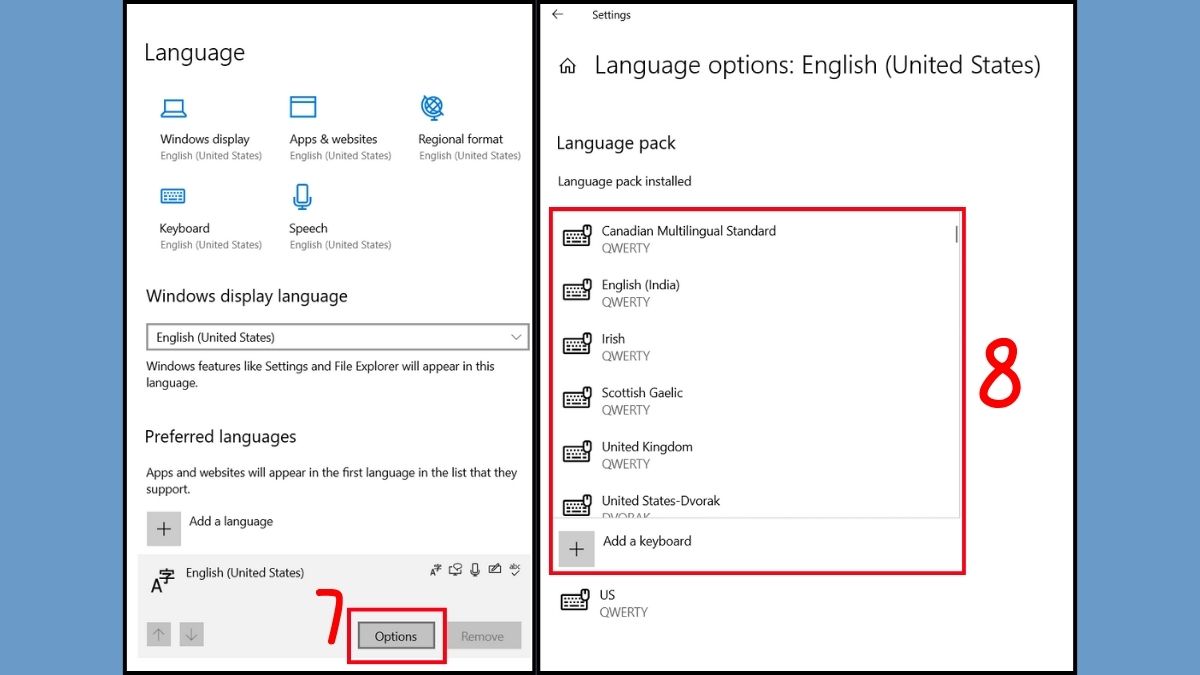
Sau khi cài xong, bạn có thể đổi nhanh ngôn ngữ bằng Alt + Shift hoặc Windows + Space.
Cài đặt trên macOS
1. Mở System Settings
2. Chọn Keyboard
3. Vào Input Sources
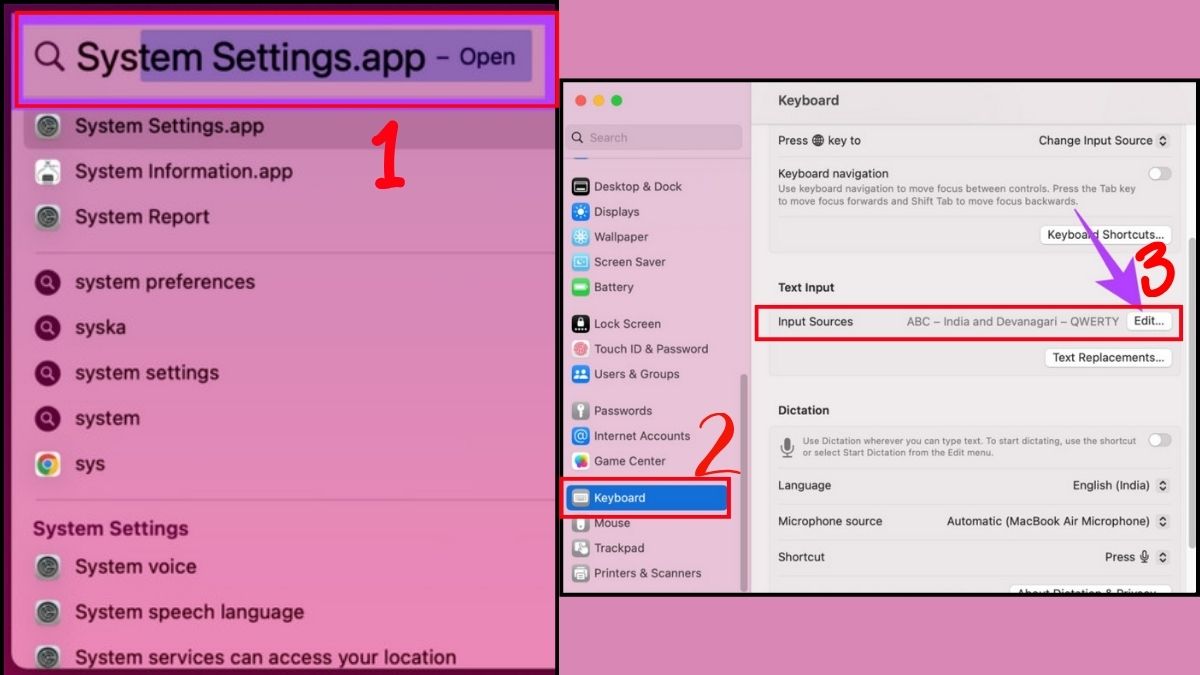
4. Nhấn dấu +
5. Chọn ngôn ngữ muốn thêm
6. Nhấn Add
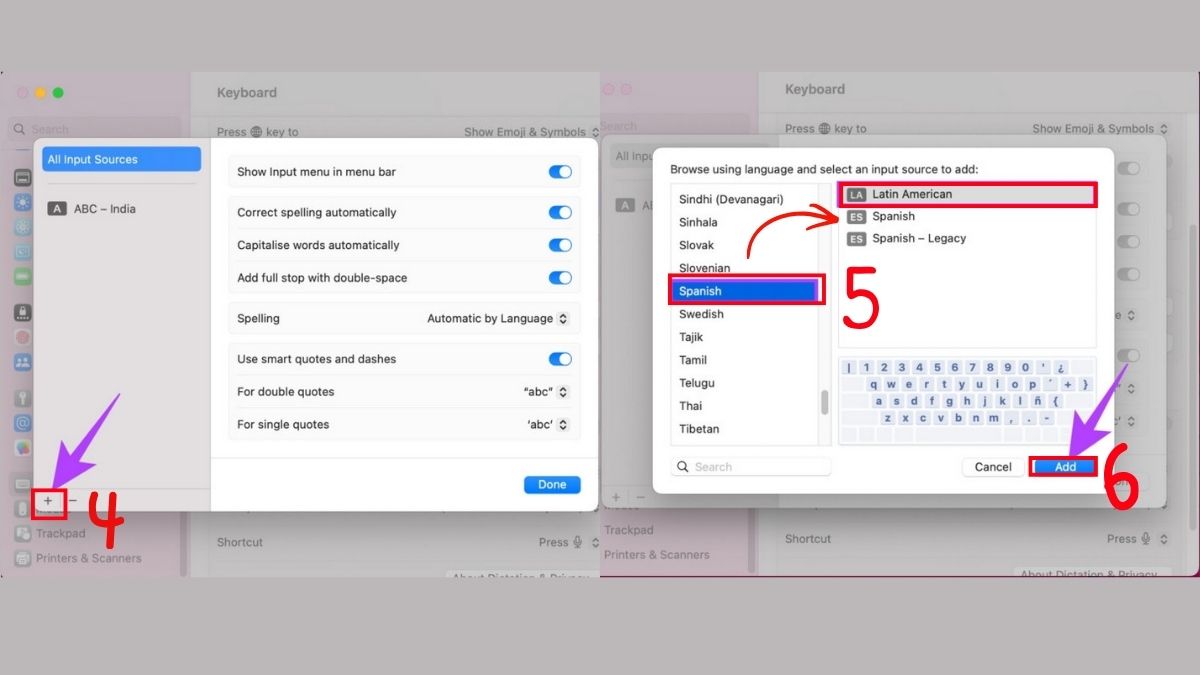
Nếu cần, bạn có thể bật phím tắt chuyển ngôn ngữ để thao tác nhanh hơn khi gõ.
Cách tùy chỉnh nâng cao cho bàn phím
Thay đổi tốc độ gõ và độ trễ phím
Trên Windows, bạn có thể mở phần cài đặt bàn phím để chỉnh tốc độ lặp phím và độ trễ trước khi phím lặp. Thiết lập phù hợp sẽ giúp gõ nhanh hơn, hạn chế gõ nhầm và phản hồi phím tự nhiên hơn.
Đổi chức năng phím và cài phím tắt
Với bàn phím cơ hoặc gaming, bạn có thể dùng phần mềm của hãng để đổi lại chức năng từng phím, cài macro, tạo shortcut cho công việc hoặc chơi game và lưu nhiều profile khác nhau.
Bật Filter Keys để hạn chế gõ lặp
Filter Keys là tính năng giúp hệ điều hành bỏ qua các lần nhấn quá nhanh hoặc nhấn lặp không mong muốn. Tính năng này phù hợp khi bàn phím quá nhạy hoặc người dùng hay bị gõ lặp.
Cách cài đèn LED RGB cho bàn phím
- Tải phần mềm điều khiển LED từ website của hãng
- Kết nối bàn phím với máy tính
- Mở phần mềm và vào khu vực chỉnh ánh sáng
- Chọn màu sắc, hiệu ứng hoặc profile mong muốn
Một số phần mềm còn cho phép đồng bộ LED với chuột, lưu preset riêng hoặc tạo hiệu ứng theo game và ứng dụng.
Bạn có thể tham khảo thêm hướng dẫn hỗ trợ chính thức tại Microsoft Support.
Lỗi thường gặp khi cài đặt bàn phím máy tính
Máy không nhận bàn phím
Nguyên nhân thường do cổng USB lỗi, Bluetooth ghép nối sai hoặc driver chưa nhận đúng thiết bị. Cách khắc phục là đổi cổng USB, pair lại Bluetooth, restart máy hoặc cài lại driver.
Bàn phím gõ sai ký tự
Nguyên nhân phổ biến nhất là sai ngôn ngữ hoặc sai layout bàn phím. Hãy kiểm tra lại phần Language hoặc Input Source và chọn đúng layout bạn đang dùng.
Bàn phím chỉ sáng đèn nhưng không gõ được
Lỗi này thường liên quan đến driver chưa đúng, driver bị xung đột hoặc máy nhận nguồn nhưng chưa nhận tín hiệu nhập liệu. Hãy cập nhật driver, gỡ driver cũ rồi cài lại và thử bàn phím trên máy khác để kiểm tra.
Xem thêm bài liên quan tại SoundHub: Bàn phím máy tính bị khóa không gõ được? 8 cách mở khóa nhanh.
Câu hỏi thường gặp
Có cần cài driver cho bàn phím văn phòng bình thường không?
Thường là không. Hệ điều hành đã có sẵn driver mặc định cho loại bàn phím này.
Vì sao bàn phím gõ sai ký tự?
Thường là do ngôn ngữ hoặc layout bàn phím đang bị cài sai.
Vì sao bàn phím cắm vào sáng đèn nhưng không gõ được?
Nguyên nhân có thể đến từ driver, cổng kết nối hoặc hệ điều hành chưa nhận đúng thiết bị.
Có thể tự cài đặt bàn phím máy tính tại nhà không?
Có. Với đa số trường hợp, bạn hoàn toàn có thể tự kết nối, cài driver, chỉnh ngôn ngữ và khắc phục lỗi cơ bản tại nhà.
Kết luận
Cài đặt bàn phím máy tính đúng cách sẽ giúp bạn làm việc và giải trí mượt hơn, đồng thời tránh được nhiều lỗi khó chịu như gõ sai ký tự, không nhận bàn phím hoặc không dùng được các tính năng nâng cao. Chỉ cần thiết lập đúng từ bước kết nối, driver, ngôn ngữ đến LED RGB, bạn sẽ có trải nghiệm sử dụng ổn định và thoải mái hơn rất nhiều.